![]()
1. Accès à l’interface de configuration
1.1. Accès à l’interface de configuration - Barre latérale
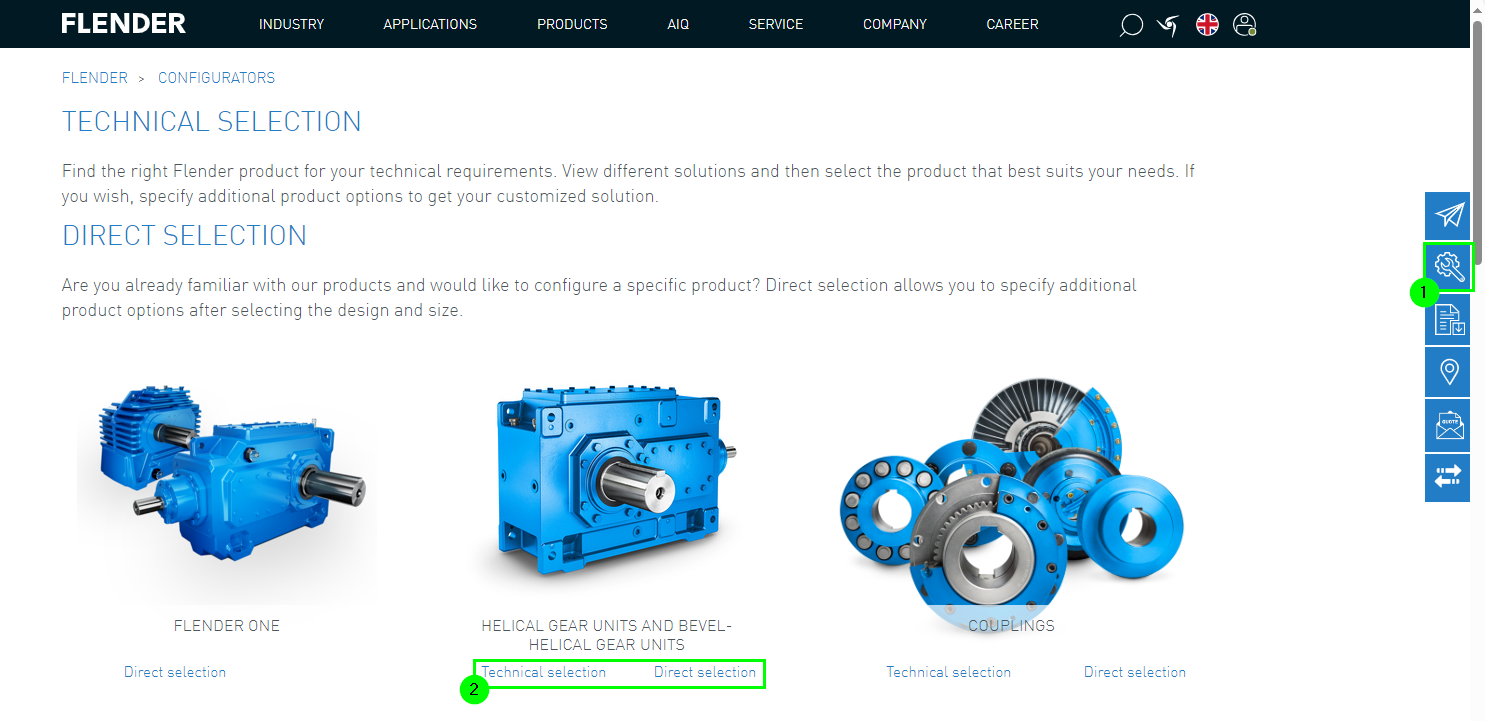
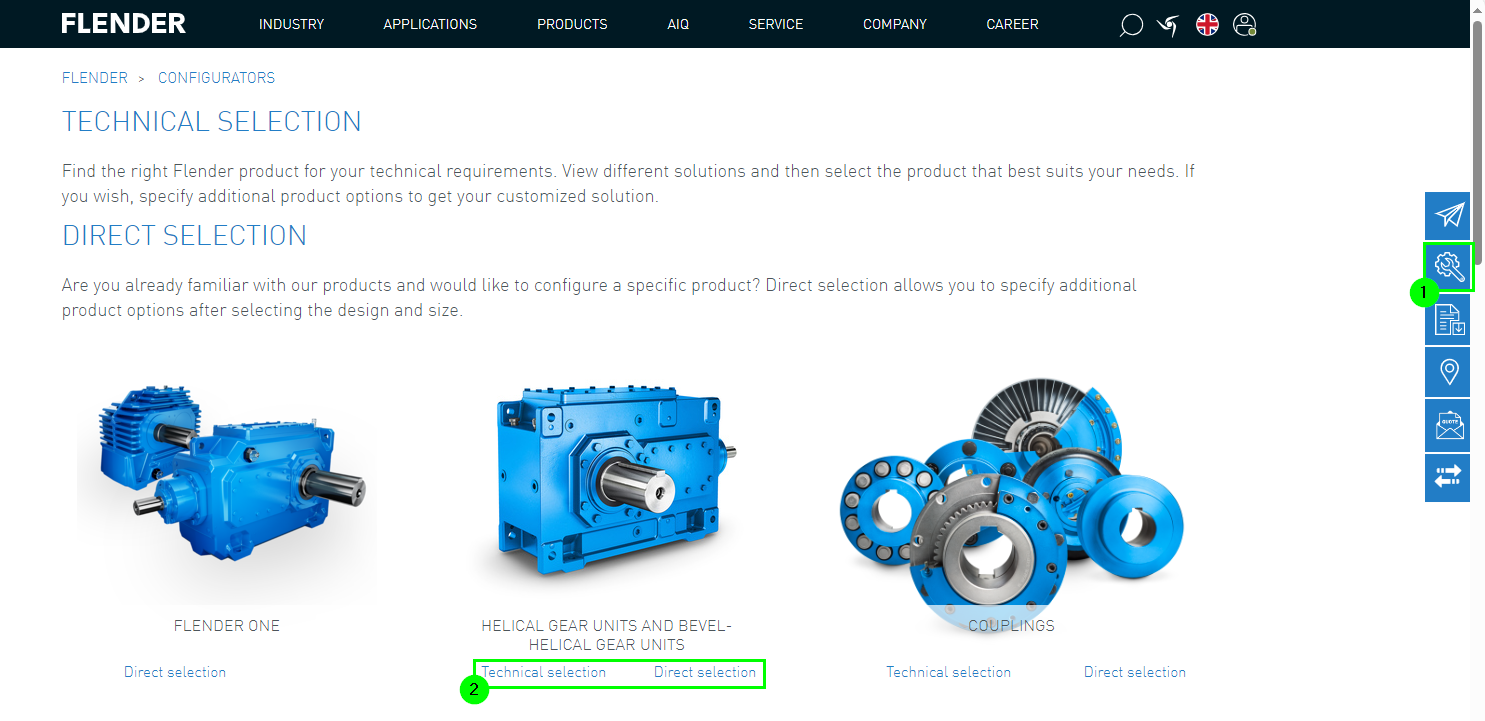
La fonction de configuration est accessible via la barre latérale (1) de la Flender Mall.
Ensuite, vous pouvez choisir entre la sélection directe et la configuration individuelle (2).
1.2. Accès à l’interface de configuration - Produits
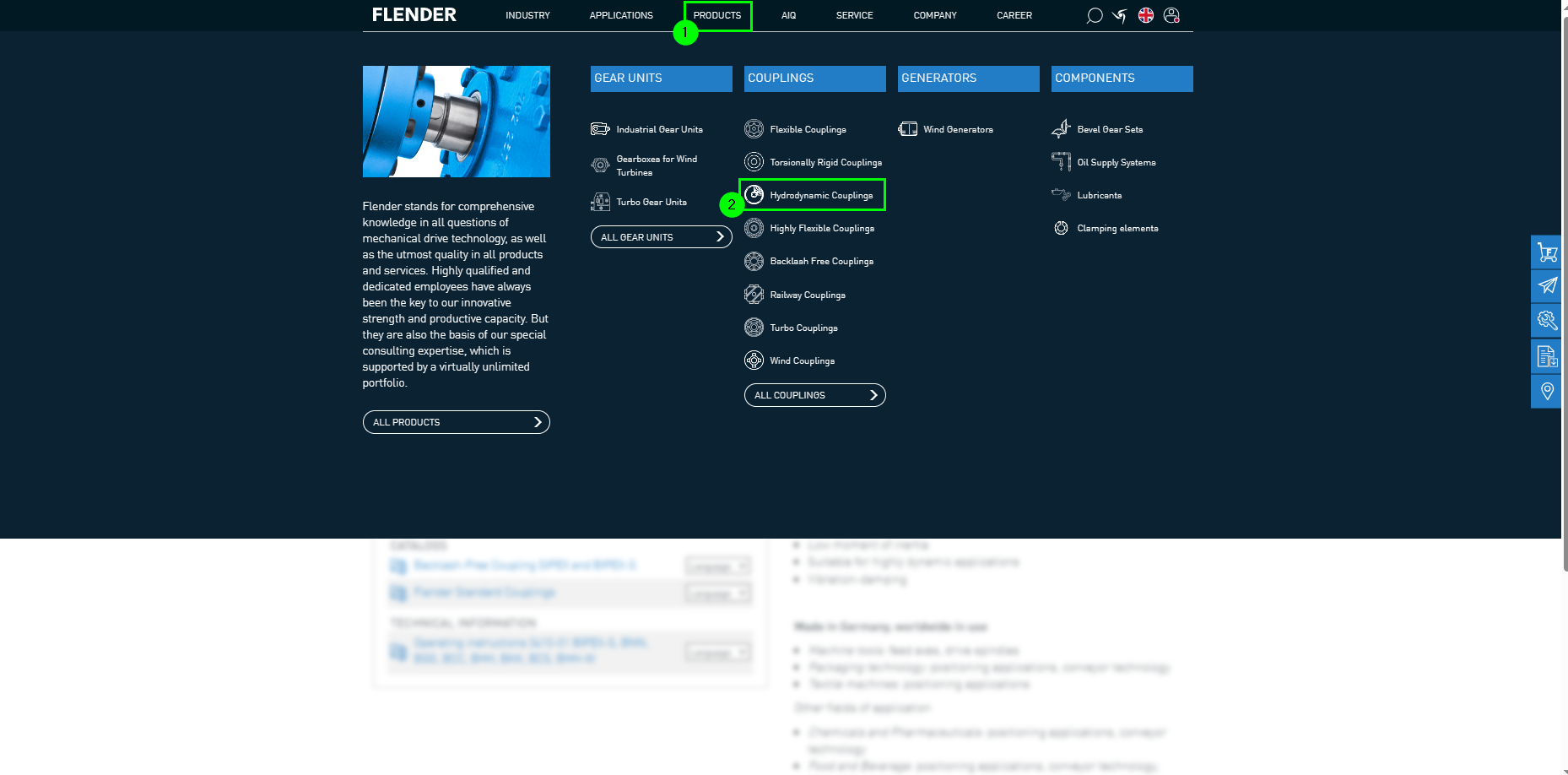
L’accès à l’interface de configuration peut également se faire via l’interface produit des produits Flender.
Pour cela, il est nécessaire de cliquer sur la navigation des produits dans l’en-tête (1).
Ensuite, vous pouvez sélectionner le produit souhaité (2).
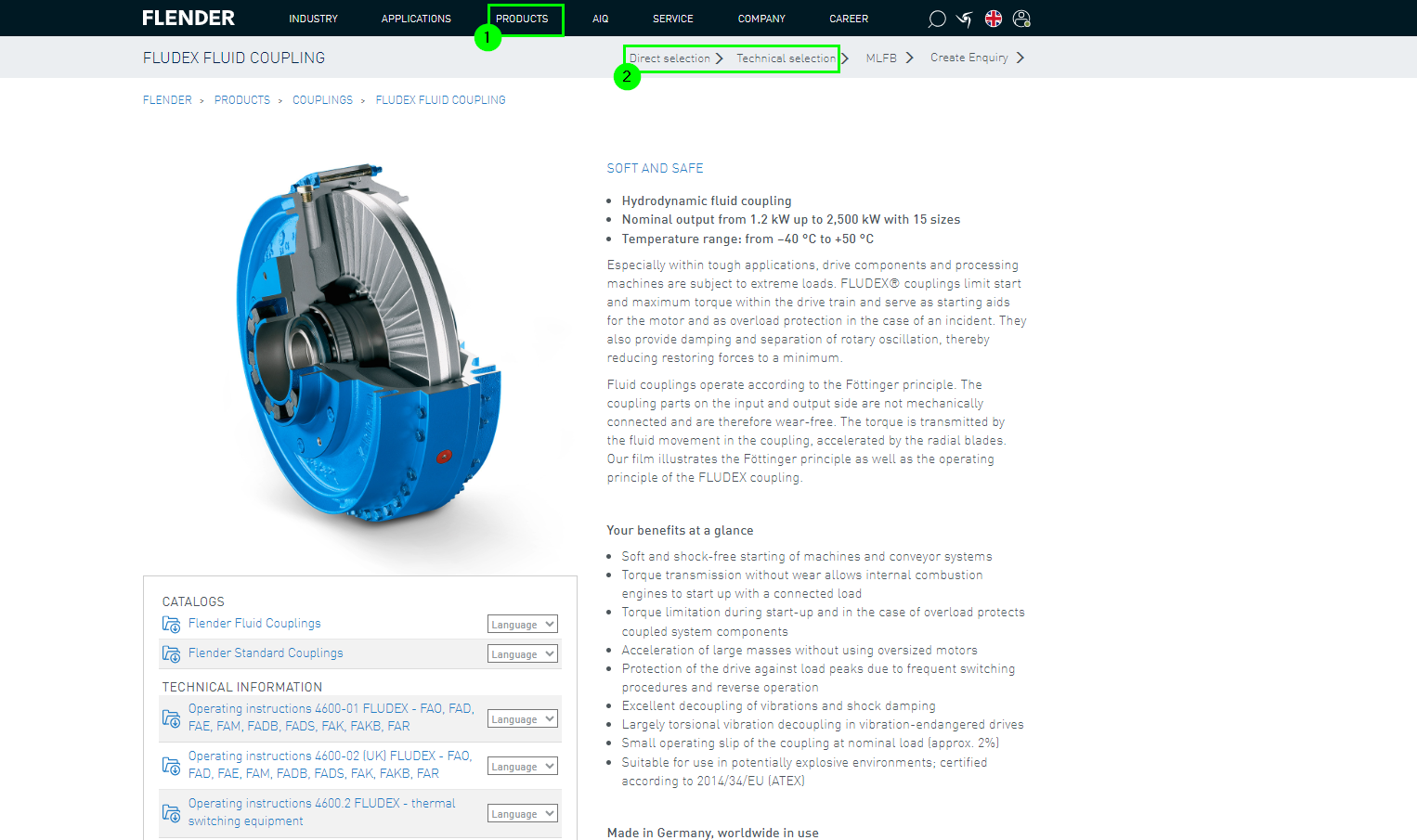
Vous accédez ensuite à l’aperçu du produit (1). Ici aussi, il est possible de choisir entre la sélection directe et la configuration (2).
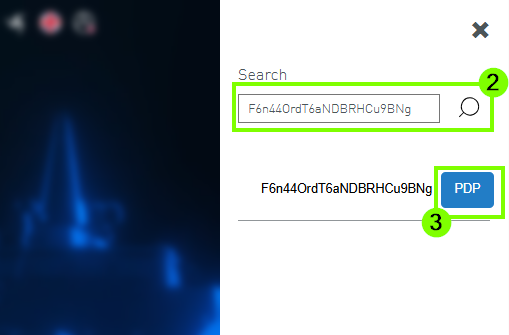
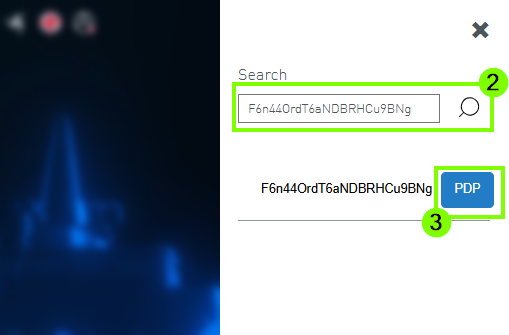
Si la MLFB ou la ConfigID est connue, vous pouvez accéder directement aux détails du produit via la fonction de recherche.
Pour cela, ouvrez la fonction de recherche (1) et saisissez la MLFB / ConfigID souhaitée (2).
L’étape suivante permet d’accéder à la page de détails du produit (PDP) (3).

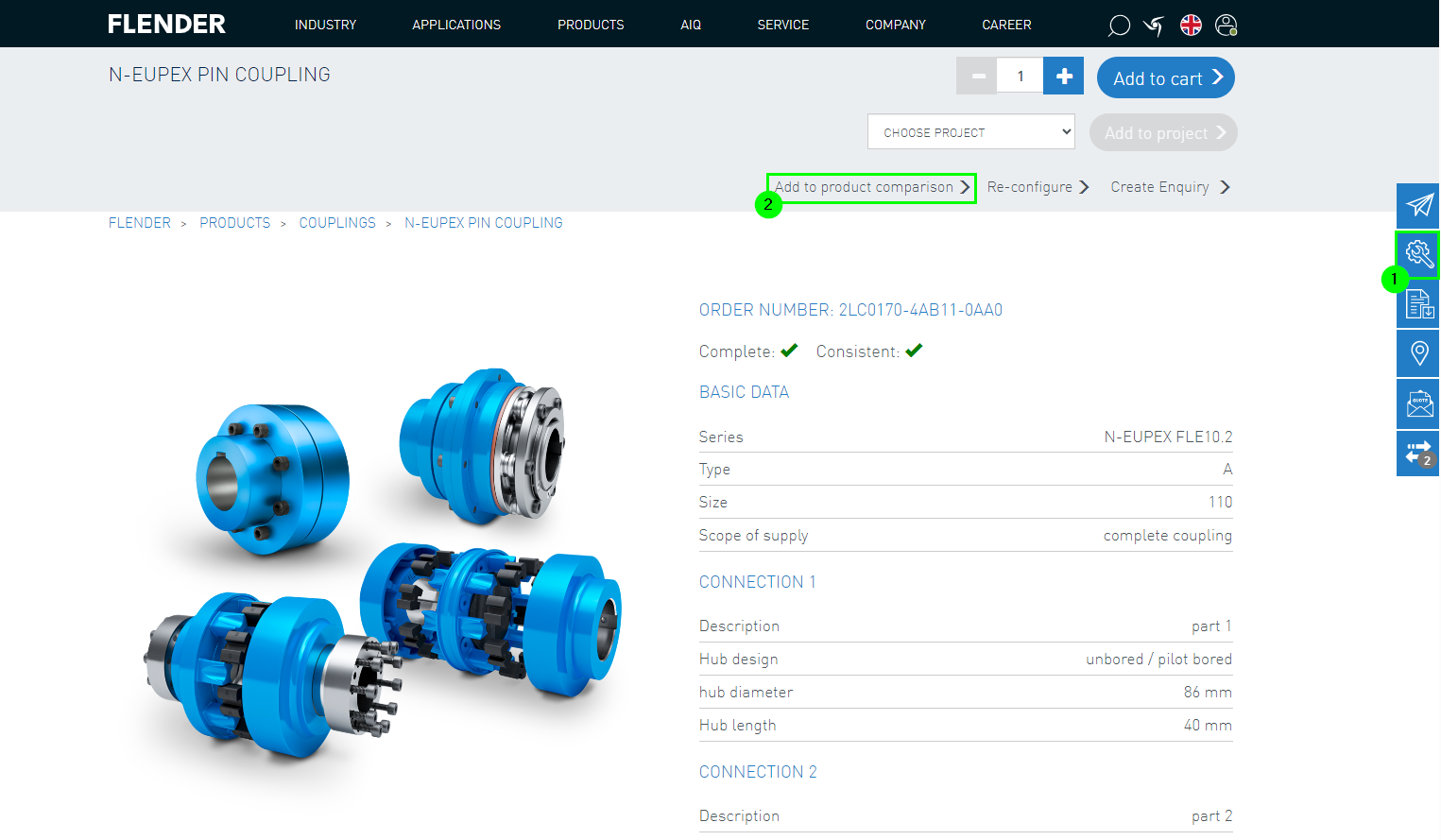
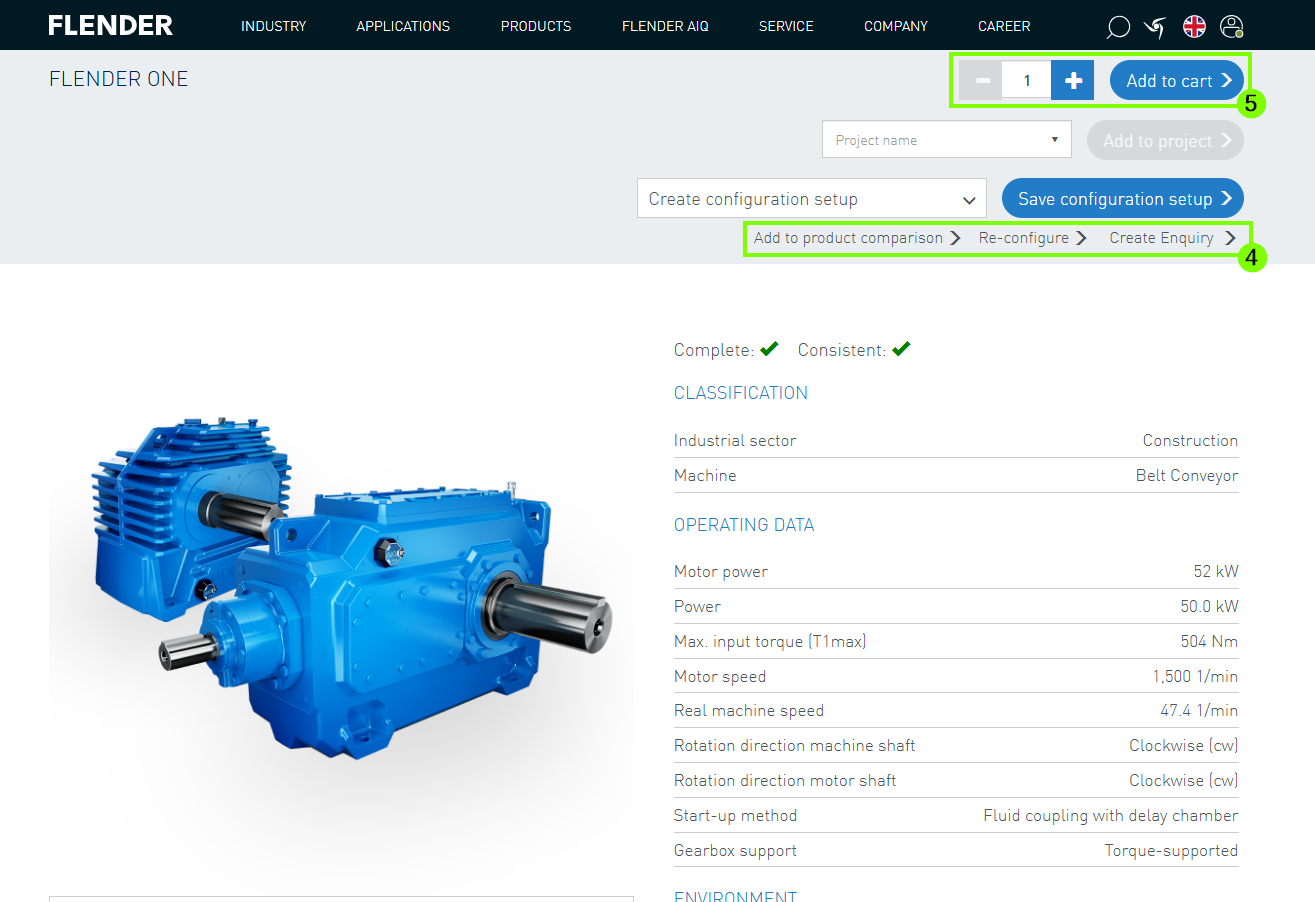
Après connexion réussie, des fonctions telles que « Ajouter à la comparaison de produits » ou « Reconfiguration » sont disponibles (4).
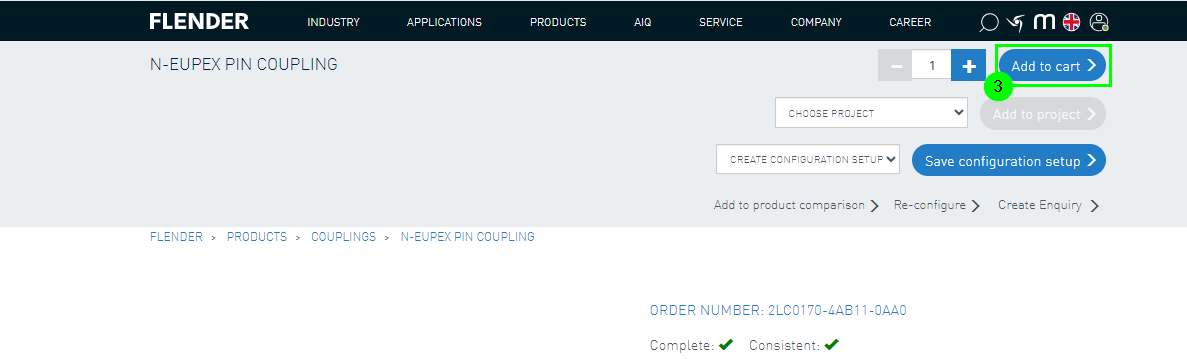
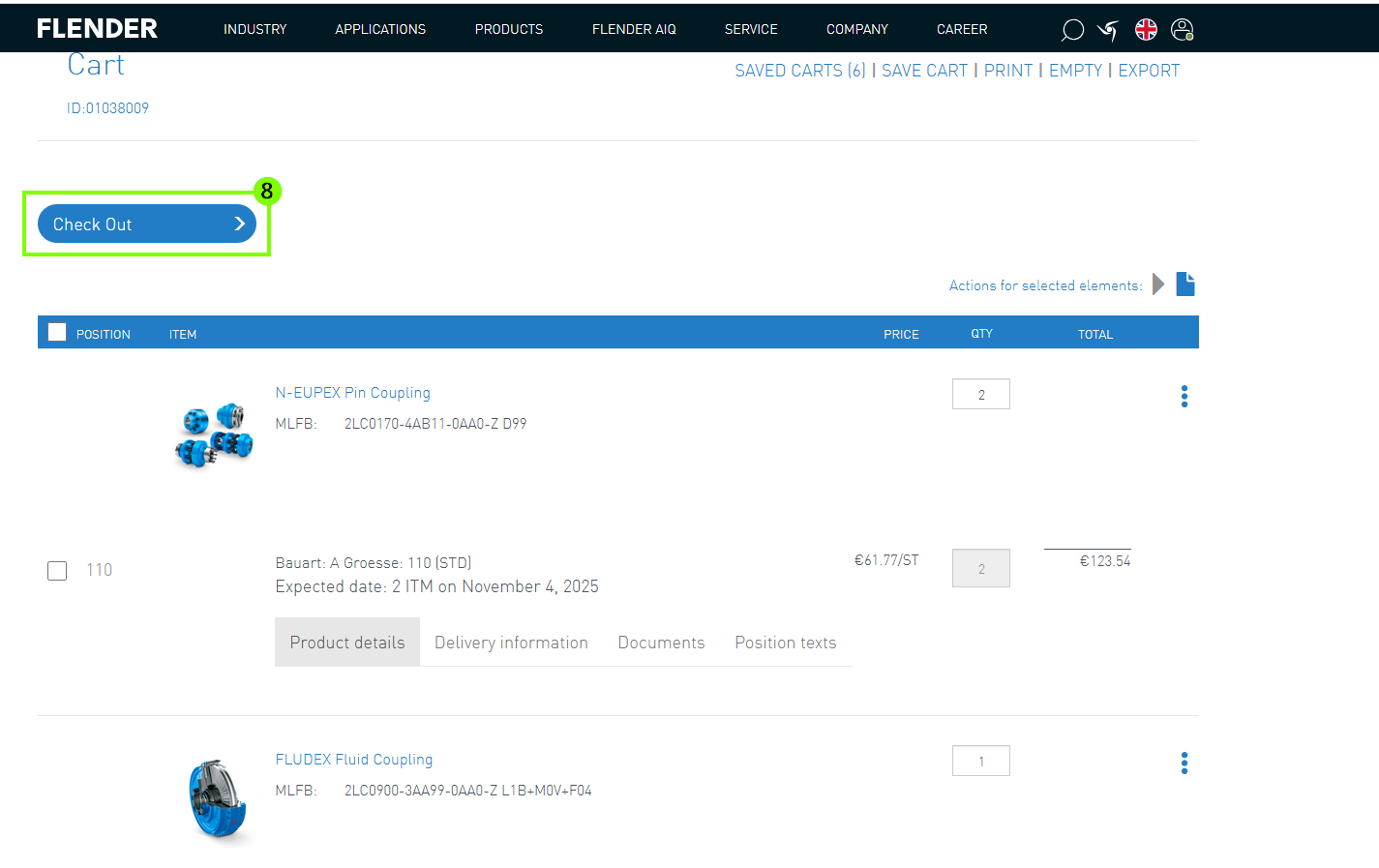
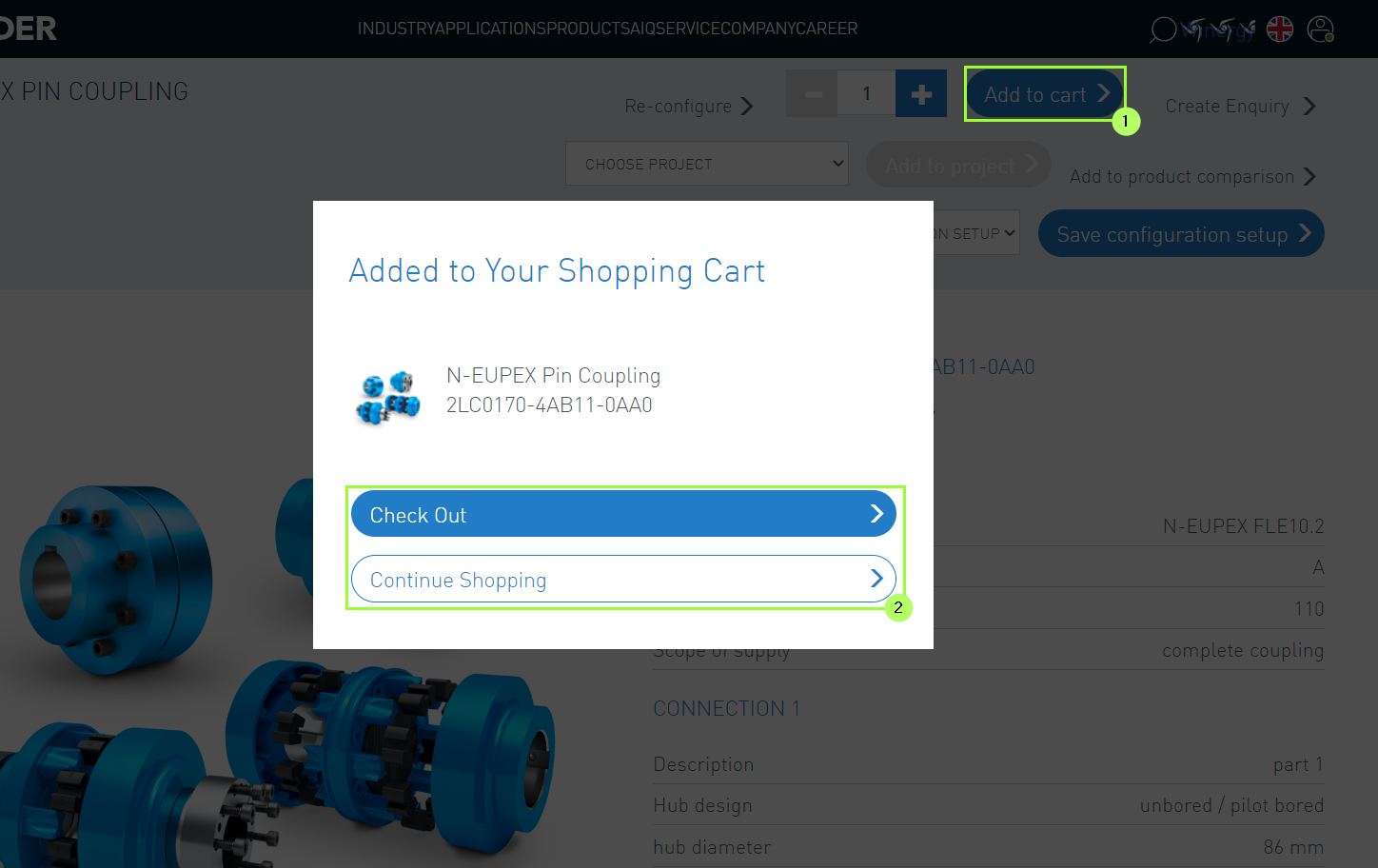
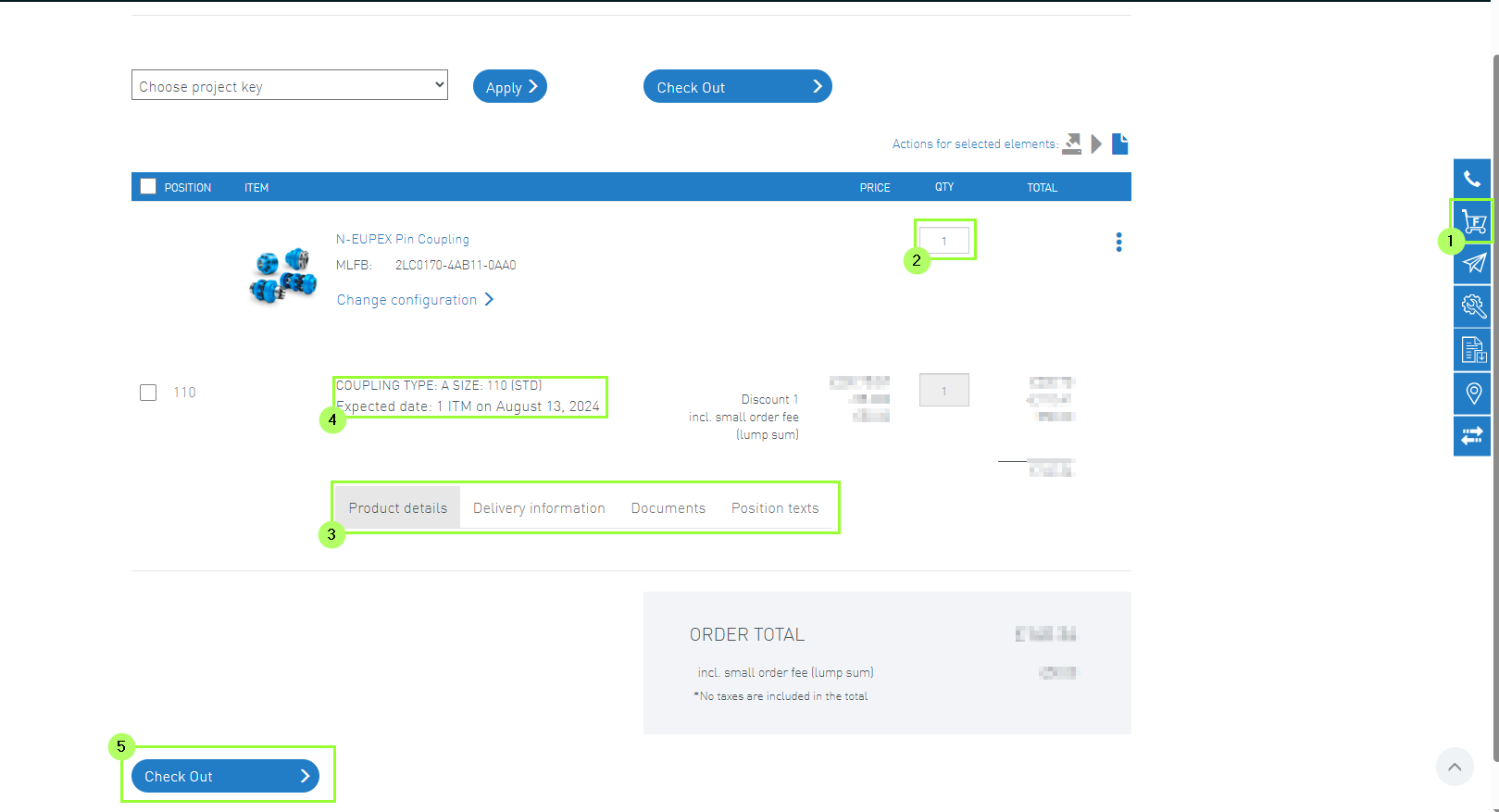
Alternativement, le produit peut être ajouté directement au panier (5).
2. Configurer
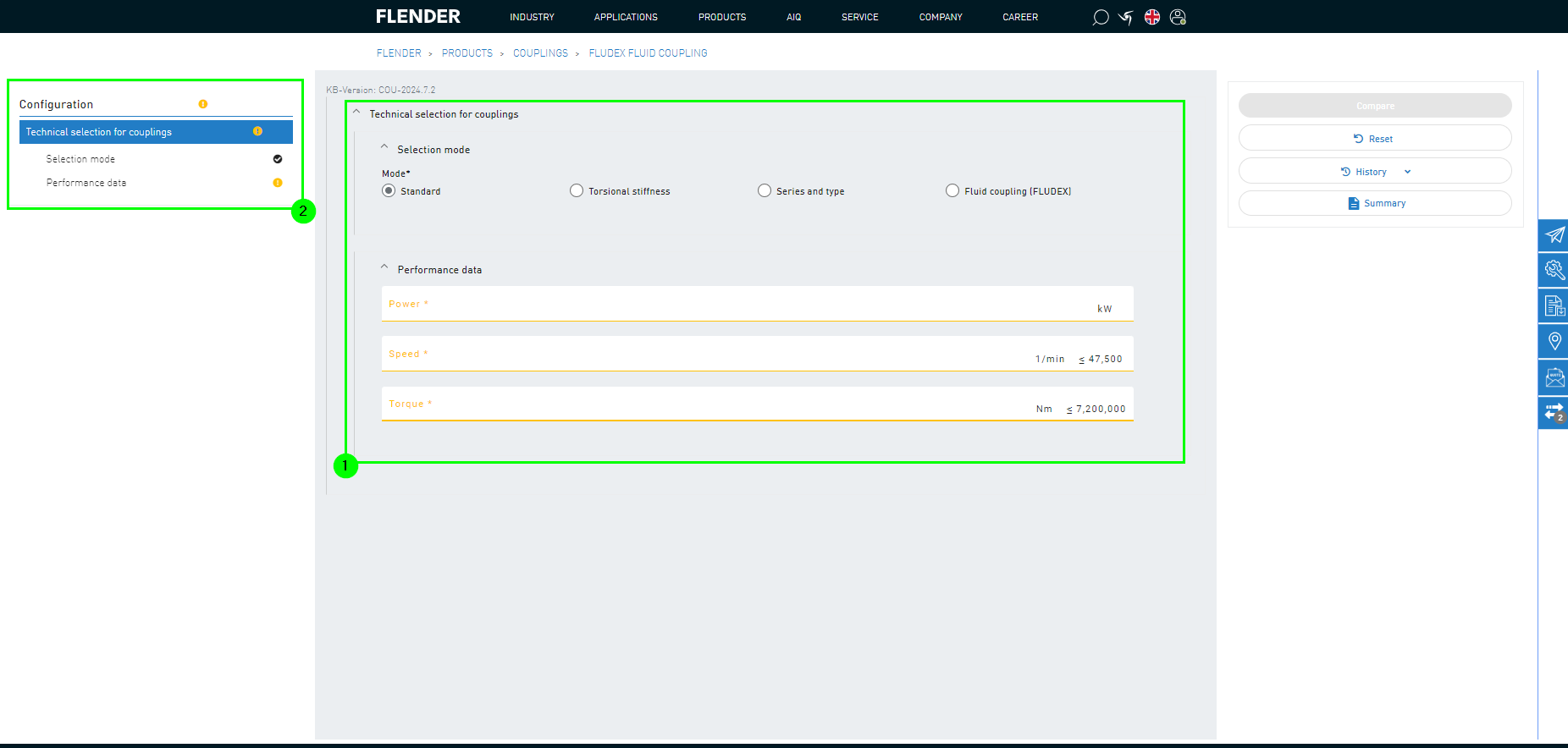
Que vous choisissiez la sélection directe ou la configuration, vous accéderez à la même interface utilisateur affichée.
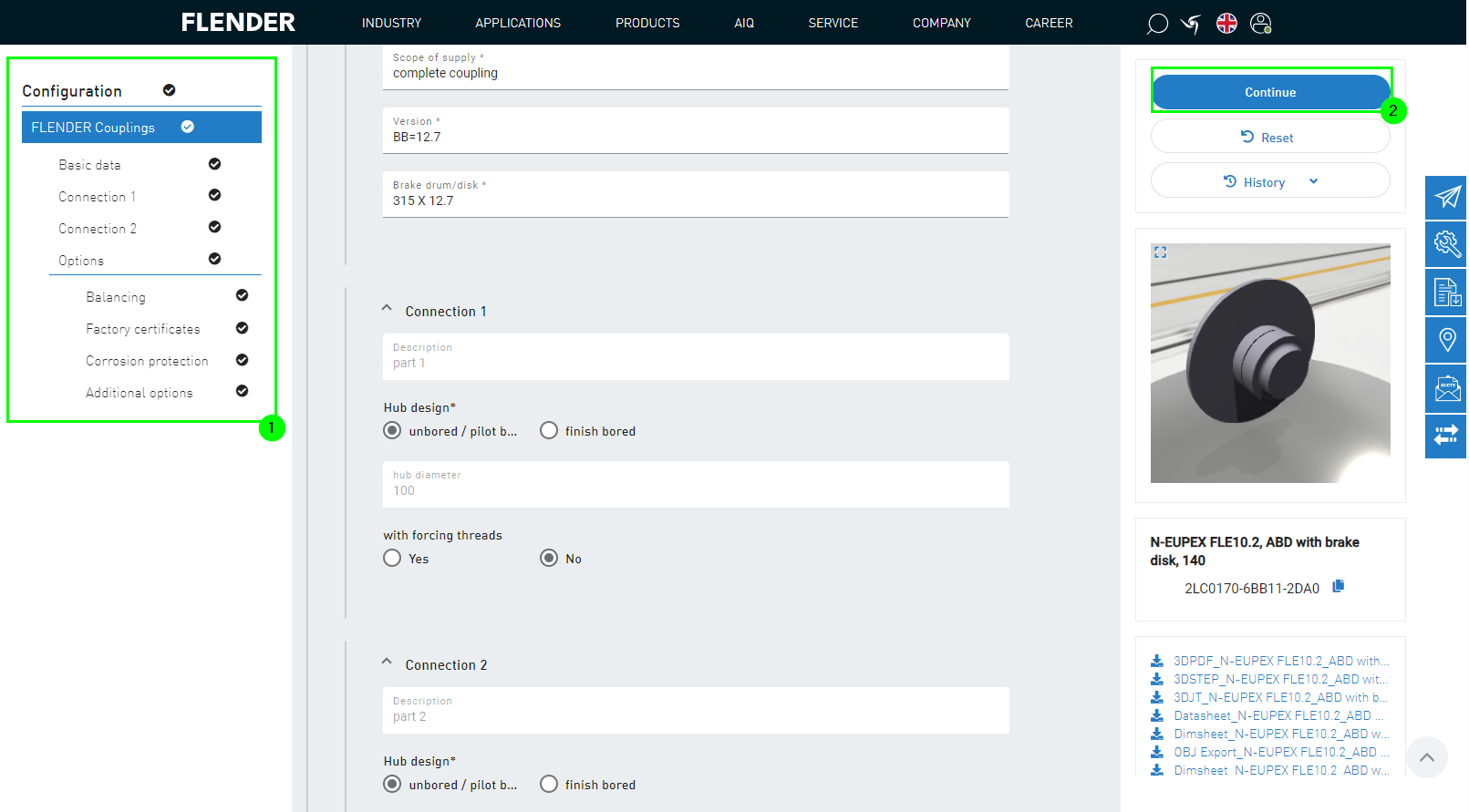
Dans la vue de configuration, tous les paramètres et variables doivent être saisis (1).
Si des points d’exclamation orange apparaissent dans l’aperçu de la configuration, cela signifie que la configuration est incomplète (2).
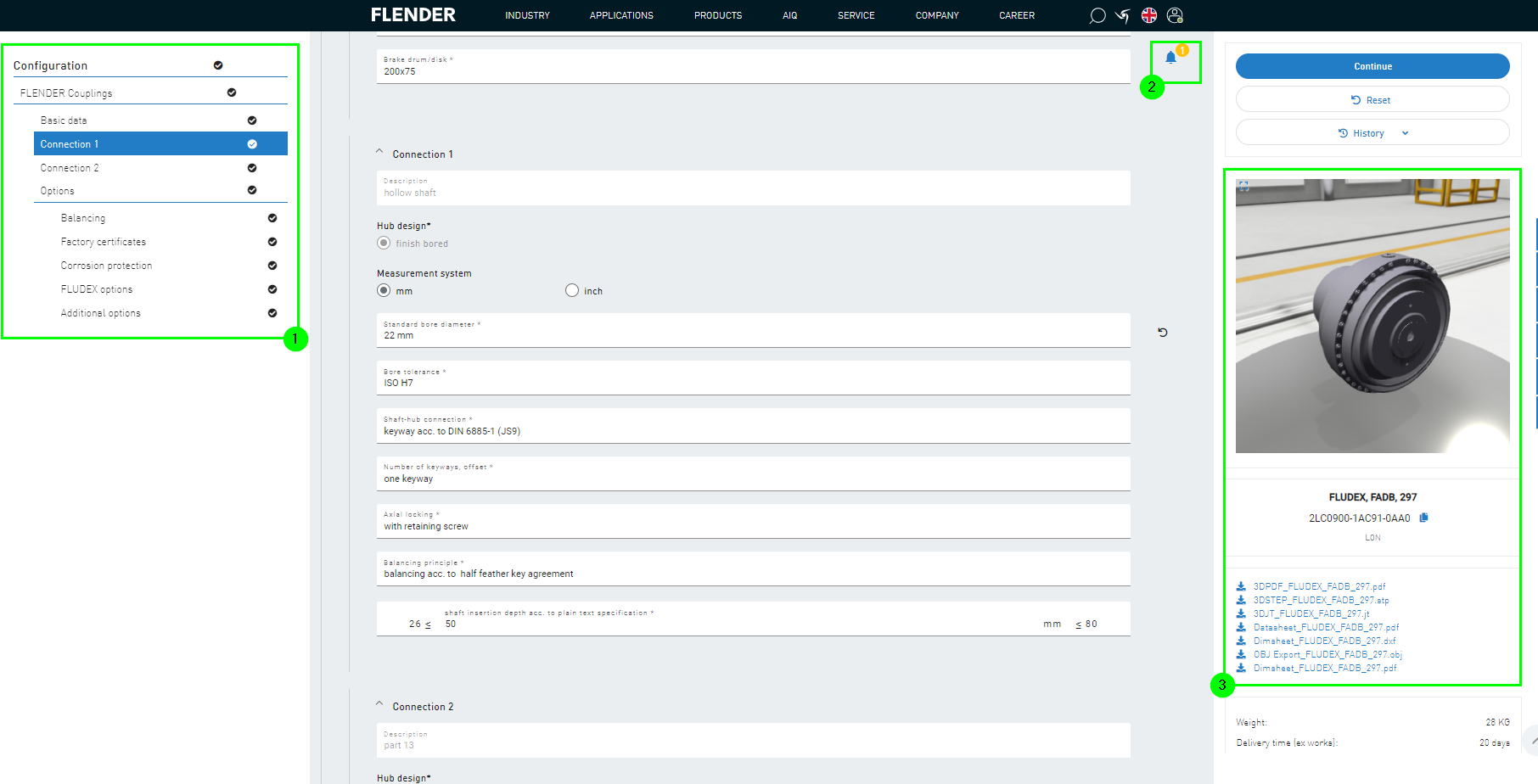
Lorsque toutes les valeurs sont complètes, cela est visualisé par des coches noires (1).
Les informations importantes sont symbolisées par l’icône d’annonce (2).
Sur le côté droit, des documents supplémentaires sont disponibles en téléchargement ou le produit configuré peut être affiché en 3D.
Cliquez ensuite sur "Suivant" pour effectuer d’autres actions.
Vous accéderez ensuite à l’interface utilisateur suivante :
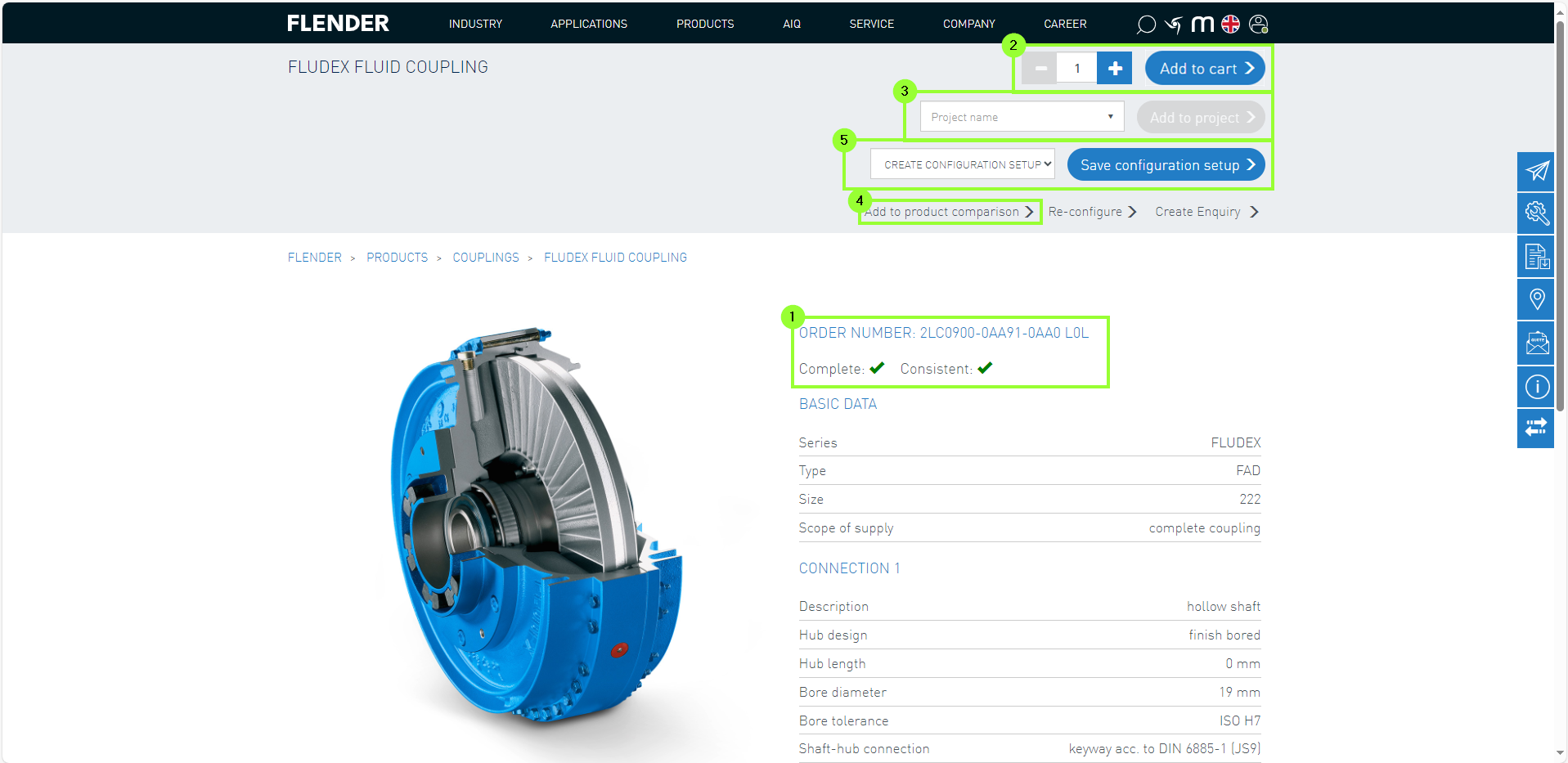
Une attention particulière doit être portée à la complétude et à la cohérence de la configuration (1).
Les paramètres essentiels du produit sont visibles sur le côté droit.
De plus, il est possible de télécharger des documents liés au produit à cet endroit.
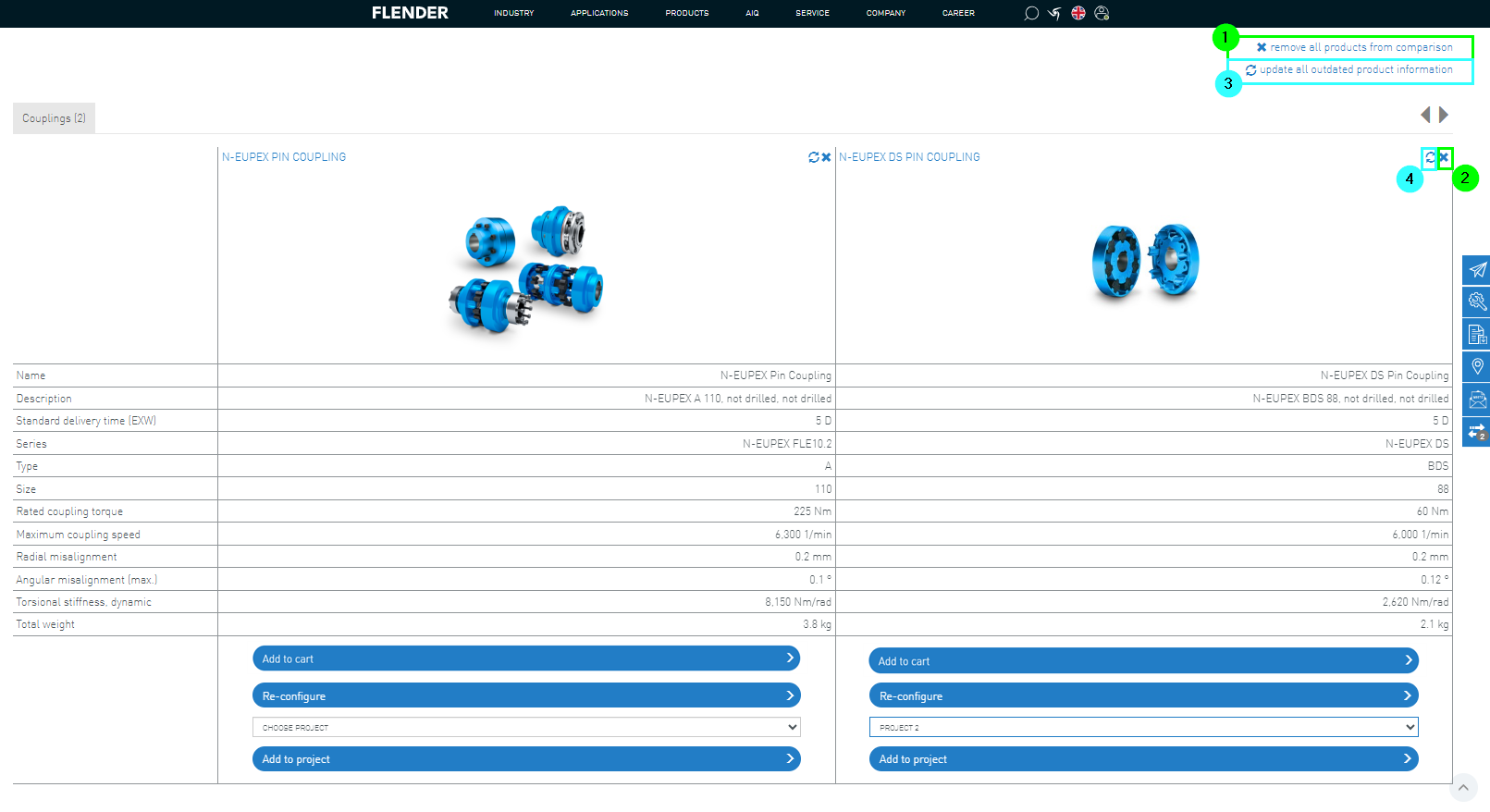
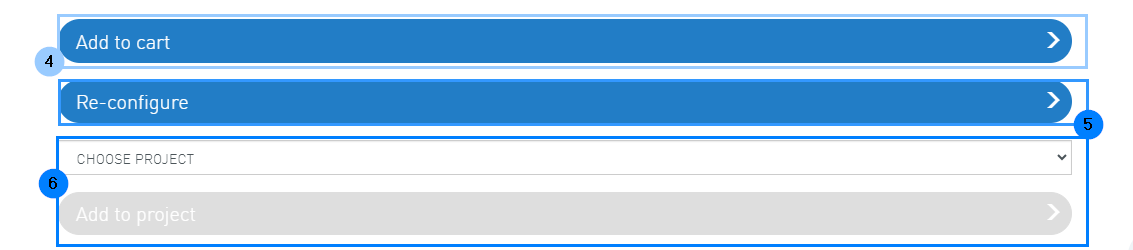
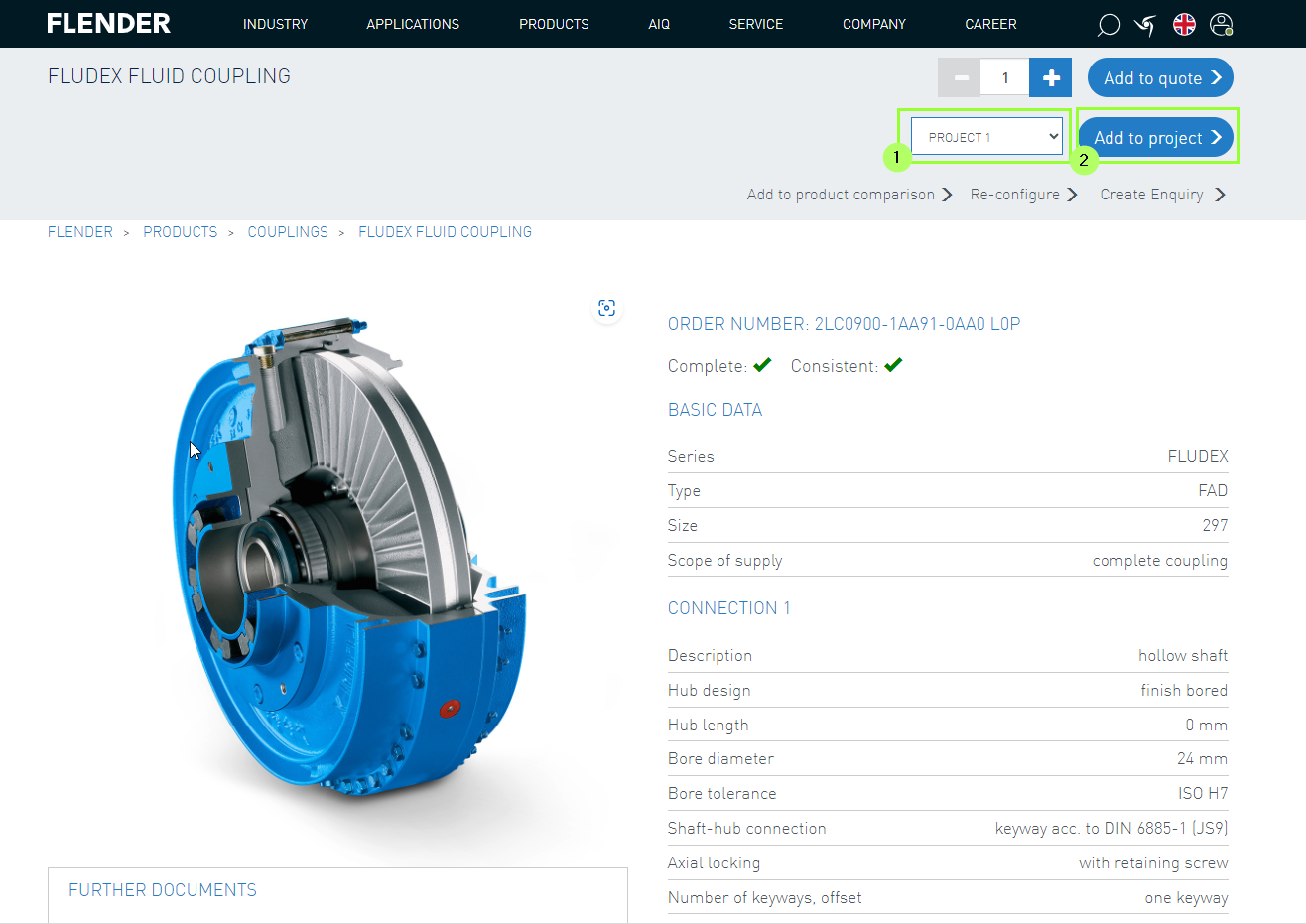
Il est également possible d’ajouter le produit configuré au panier (2), de l’ajouter à un projet après sélection (3) ou de le comparer à d’autres produits (4).
Il est également possible d’enregistrer la variante de configuration actuelle (5).
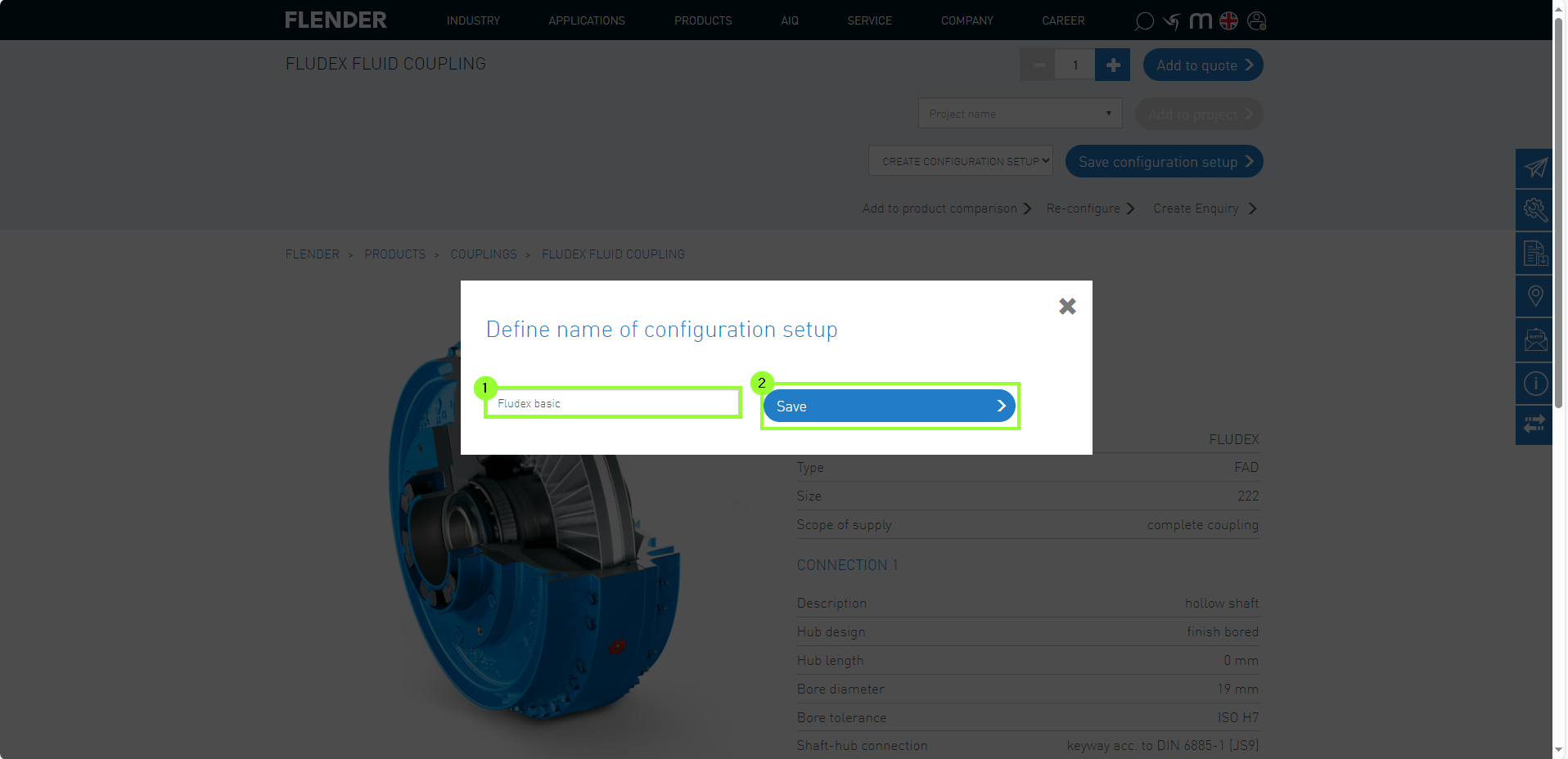
Dans le menu suivant, une désignation libre peut être saisie (1). Celle-ci sera enregistrée dans les données client en cliquant sur "Enregistrer" (2).
3. Ouvrir des variantes de configuration enregistrées
Les configurations enregistrées peuvent être ouvertes via la sélection directe afin de démarrer avec la configuration sauvegardée.
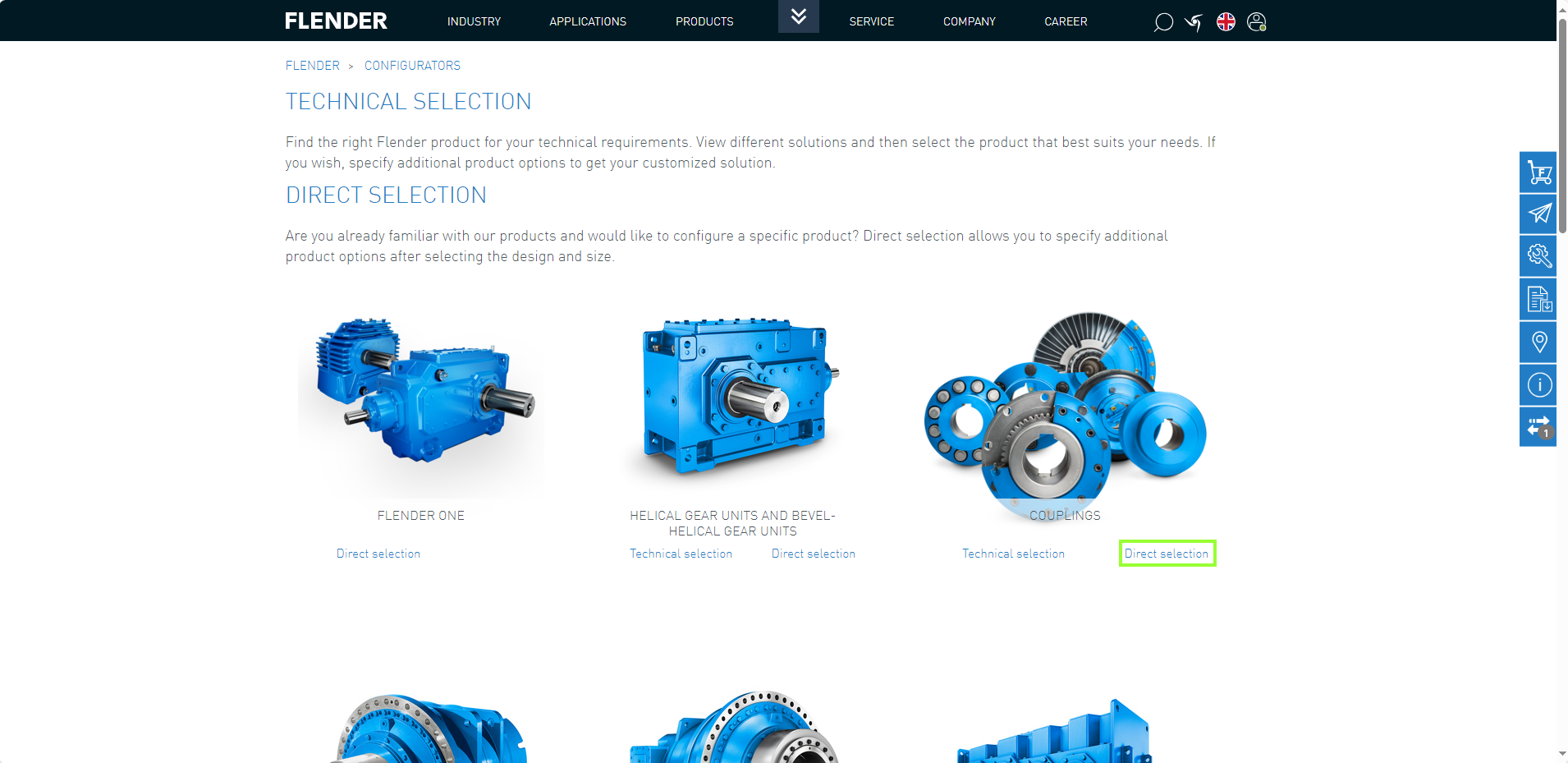
Depuis le menu déroulant, la variante souhaitée peut être sélectionnée (1) puis ouverte dans le configurateur via “Configurer” (2).
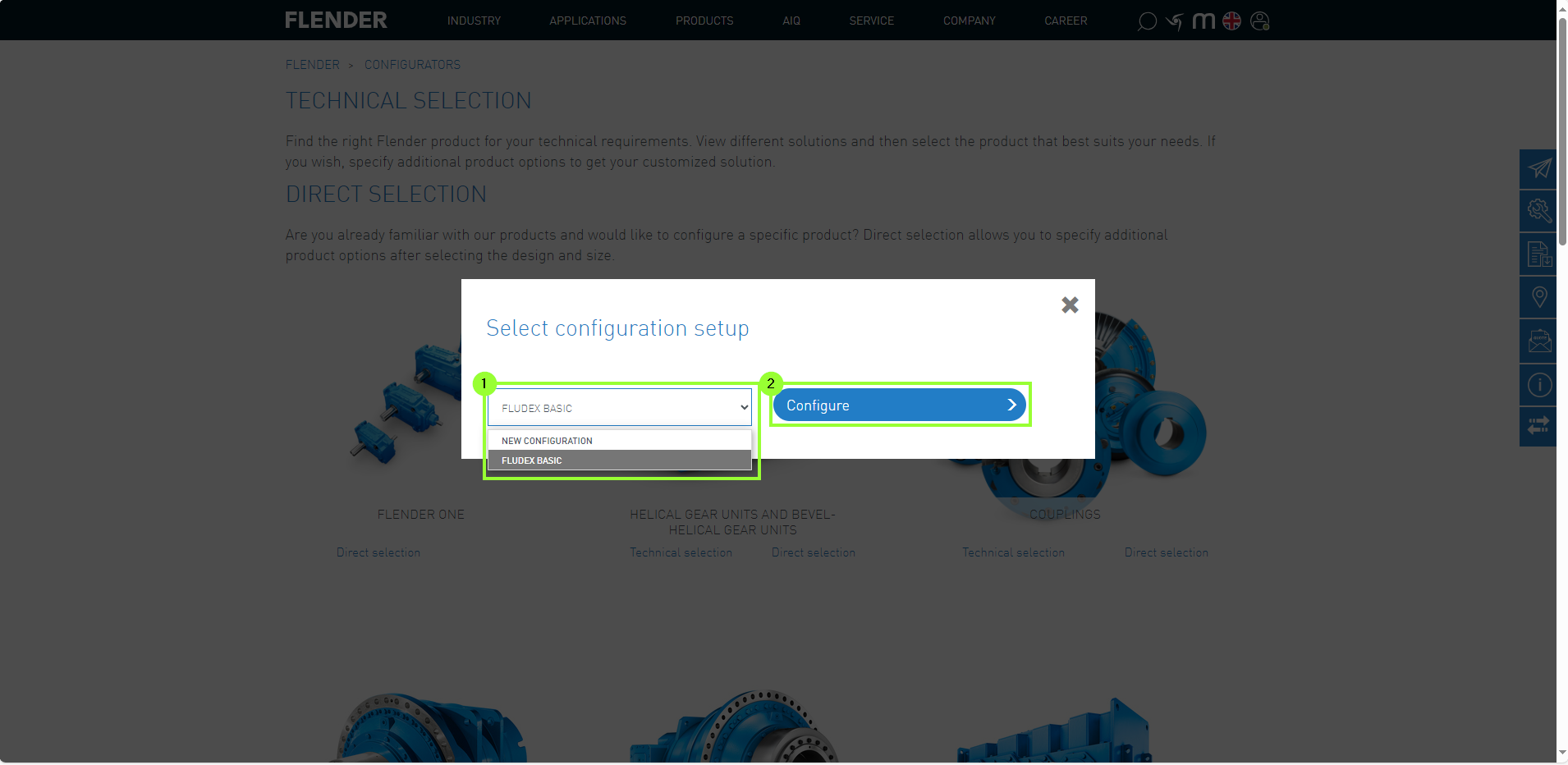
4. Supprimer des variantes de configuration
Si une variante enregistrée n’est plus nécessaire, elle peut être facilement supprimée via l’icône « X » (1). Une confirmation de la suppression est alors requise (2).
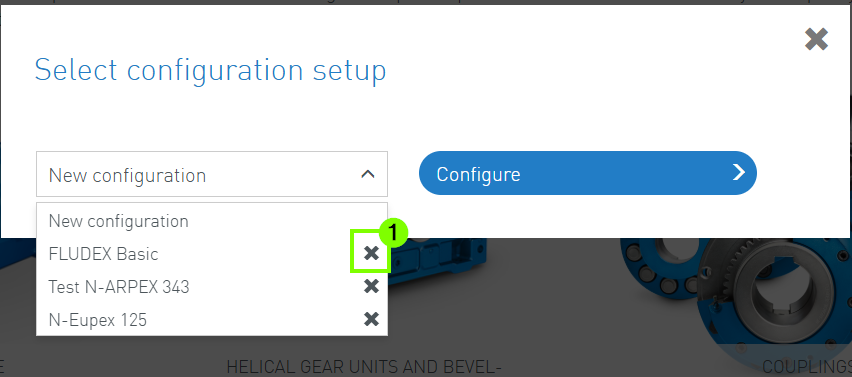
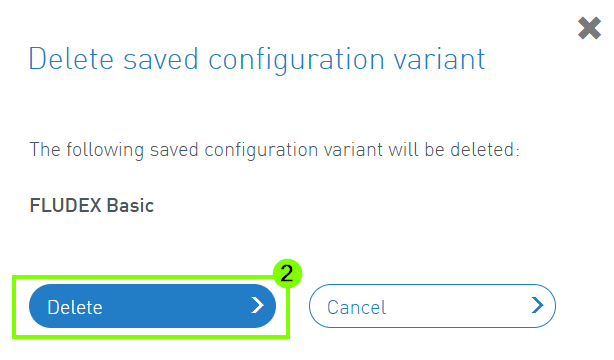
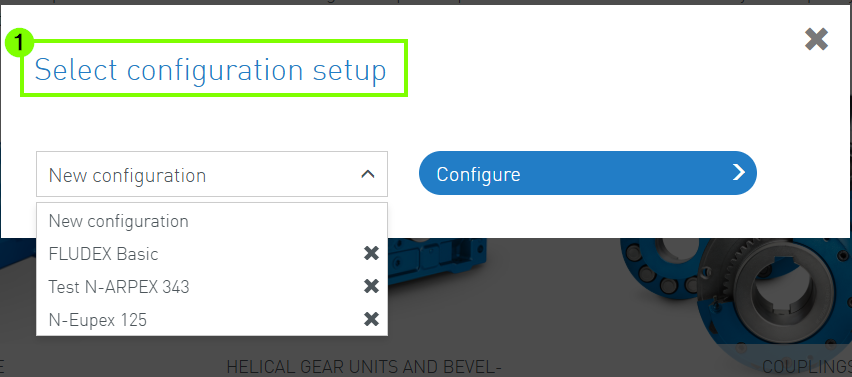
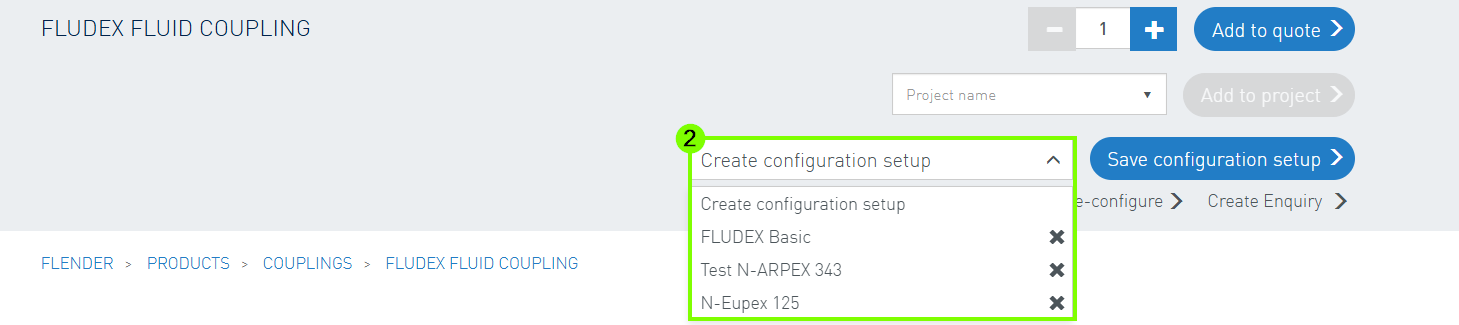
Une variante peut être supprimée soit directement lors de la création d’une nouvelle configuration (1), soit lors de l’enregistrement d’une configuration (2).


 Contact