联系我们
联系我们


我们已经更新了注册流程,以进一步提高您的安全性。
在更新后的首次登录中,请按以下步骤操作:
- 设置新密码
- 完善您的用户信息
- 设置多因素认证 (MFA)
您可以通过点击按钮访问包含视频的分步指南。
如果您有任何问题,我们的电子商务团队会很乐意为您提供帮助: ebusiness@flender.com
一般问题
Flender Mall 是一个在线门户网站,提供以下功能:
您可以随时通过联系表格联系电子商务团队: 联系表格
完成 Flender Mall 的注册流程后,您可以在侧边栏的电话按钮中查看您的个人联系人。
除了Flender商城之外,还有两种其他数字订购方式:
Mail2EDI:
EDIFACT:
如有其他问题,欢迎联系电子商务团队。
注册
新用户的注册包括电子邮件地址验证、密码创建、多因素身份验证(MFA)设置以及所有必要数据的输入。
在“注册”功能下,您可以找到分步说明。
通常,通过以下步骤可以解决登录问题:
在浏览器设置中删除Cookie
使用其他浏览器(例如 Microsoft Edge、Google Chrome、Firefox 等)
多次输入错误密码是导致 Flender Mall 账户被锁定的常见原因。我们的管理系统的电子商务团队可以解除此锁定。
欢迎联系我们: 联系表格
登录后,用户菜单位于网页右上角。
为此,请点击“人物图标”。
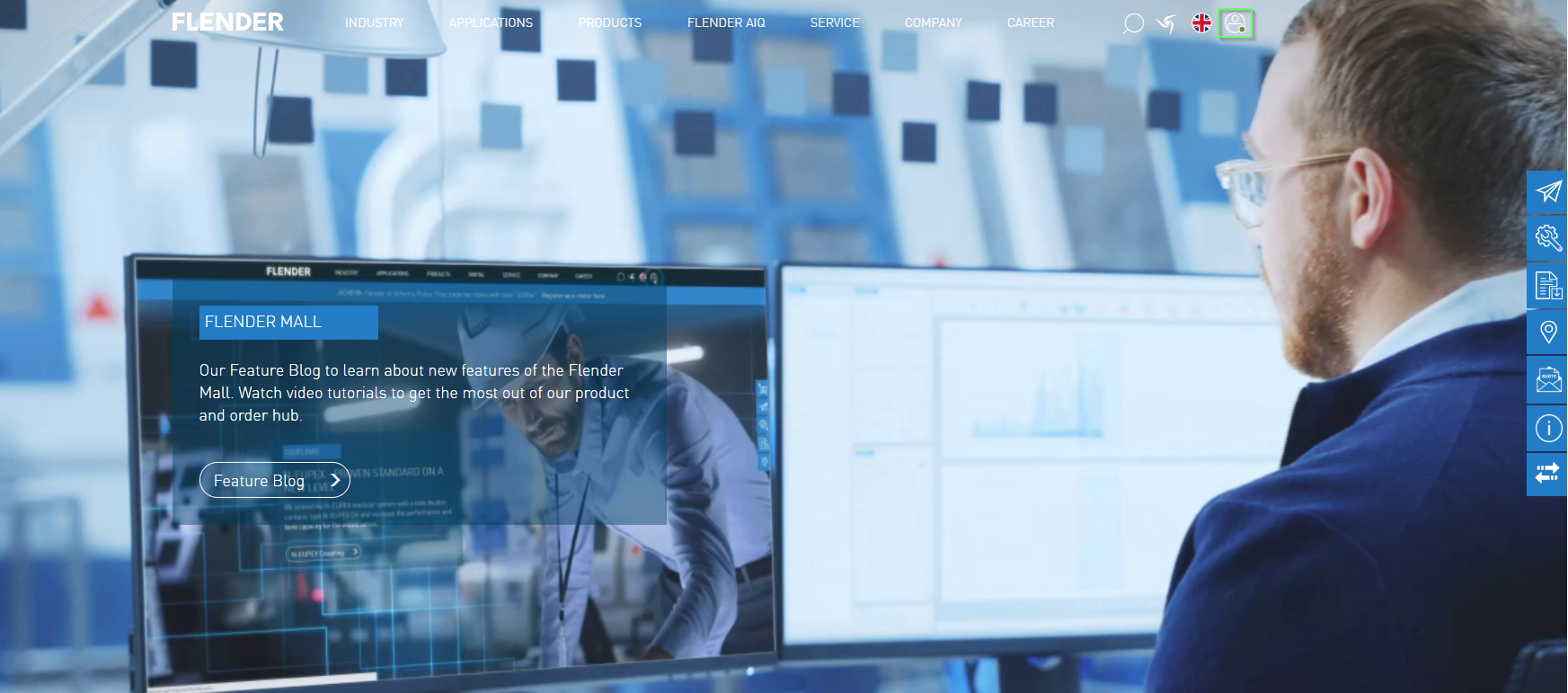
右下角的点颜色表示用户的登录状态
绿色点表示登录成功,红色点表示尚未登录。
根据访问权限,可在此调用各种功能。
在用户菜单的“个人详细信息”选项下,您可以查看和更改您的数据。
此处可更改以下数据:
以下数据无法更改:
如需更改这些数据,请通过联系表格与电子商务部门联系: 联系表格
配置
Flender Mall 提供多种配置器,可根据个人需求设计 Flender 产品。
您可以在这里找到我们的配置器:配置器 | Flender
以下配置器可自由使用,无需事先注册:
直齿轮传动装置和锥形直齿轮传动装置
联轴器
Planurex 2 标准系列
Planurex 3 标准系列
升降和收缩装置
单螺杆挤出机齿轮箱
通气器
供油装置
为了能够最佳地使用配置器,请使用您的账户登录。
注册后可自由使用:
需要注册和访问权限:
您是否已经确定需要购买哪款具体的Flender产品?
在这种情况下,直接选择提供了一个快速且简单的解决方案。
通过选择结构类型和尺寸,可以进一步指定其他产品选项。
您还不清楚哪种 Flender 产品最适合您吗?输入各种要求后,即可显示各种解决方案,并进行比较。
根据工作机械(变速箱配置)或性能数据和尺寸(联轴器配置器)等要求,设计出量身定制的解决方案。
用于替换旧产品或第三方产品的配置器
改造型联轴器无需特殊条件。
访问 Retrofit 变速箱需要访问权限。
弗兰德商城的注册通过多因素认证(MFA)进行。区分以下三种方式:
1. 打开登录页面 并选择相应选项 Login | Flender
(1).

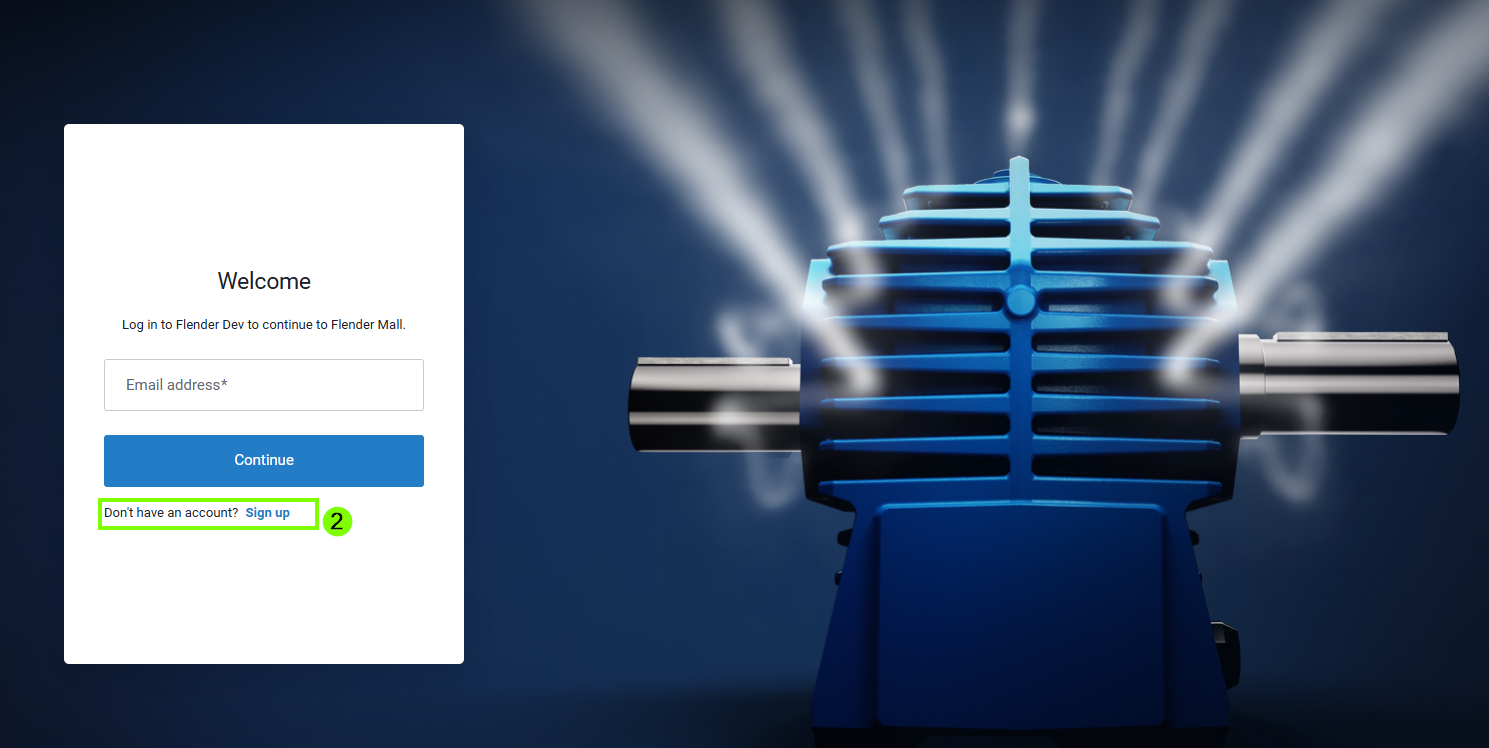
2. 然后,在登录窗口中点击“注册”(2),即可作为新用户注册FlenderMall
3. 下一步,输入您的电子邮箱地址(3),然后点击“继续”(4)。

4.
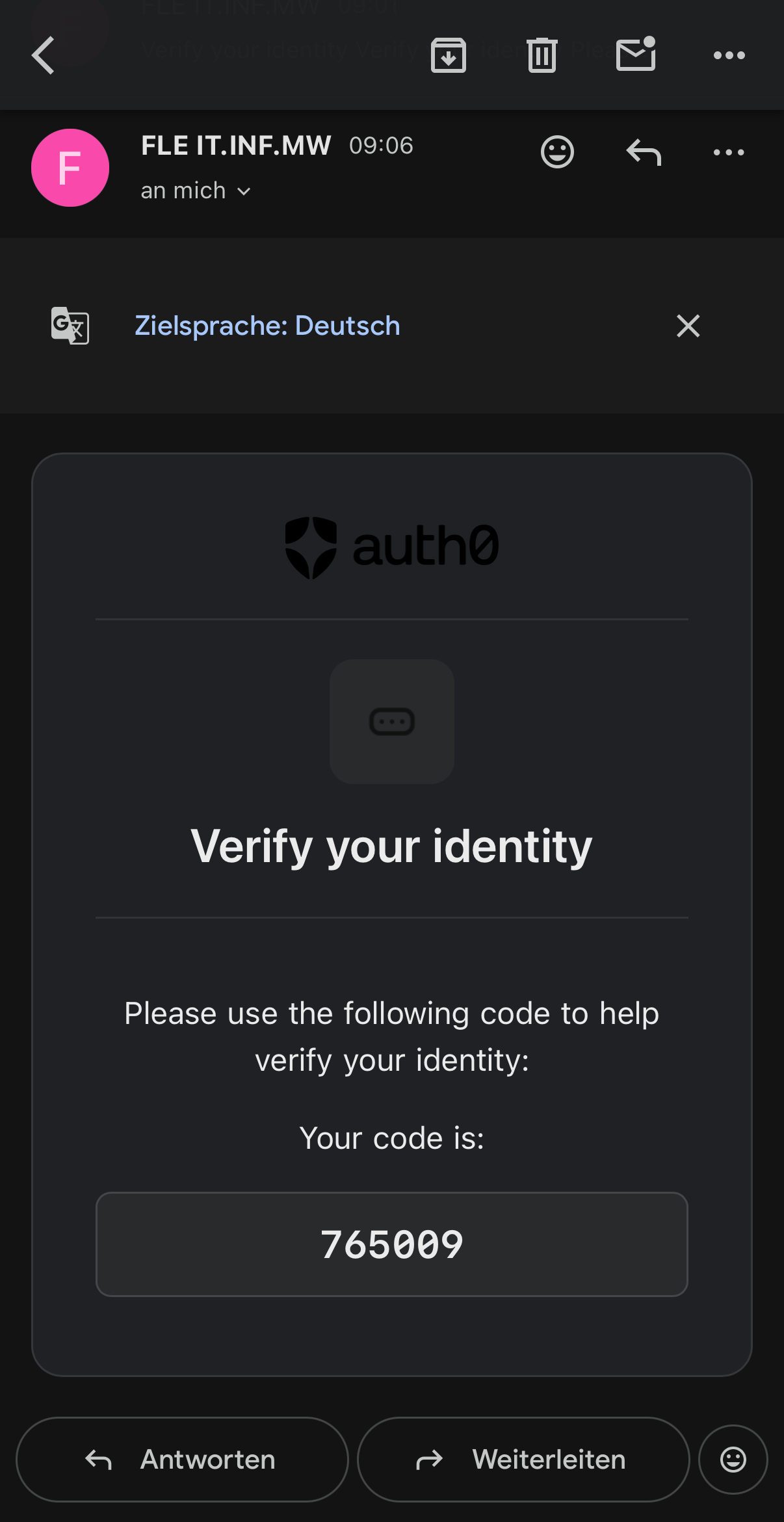
随后您将通过电子邮件收到验证码。请在指定字段(5)中输入6位验证码,然后点击继续(6)。

5. 接下来,设置个人密码(7)。要继续操作,必须接受服务条款(8)。

6. 在接下来的步骤中,您需要填写个人详细信息。所有标有星号(*)的必填字段必须填写完整,方可进入下一步(9)。
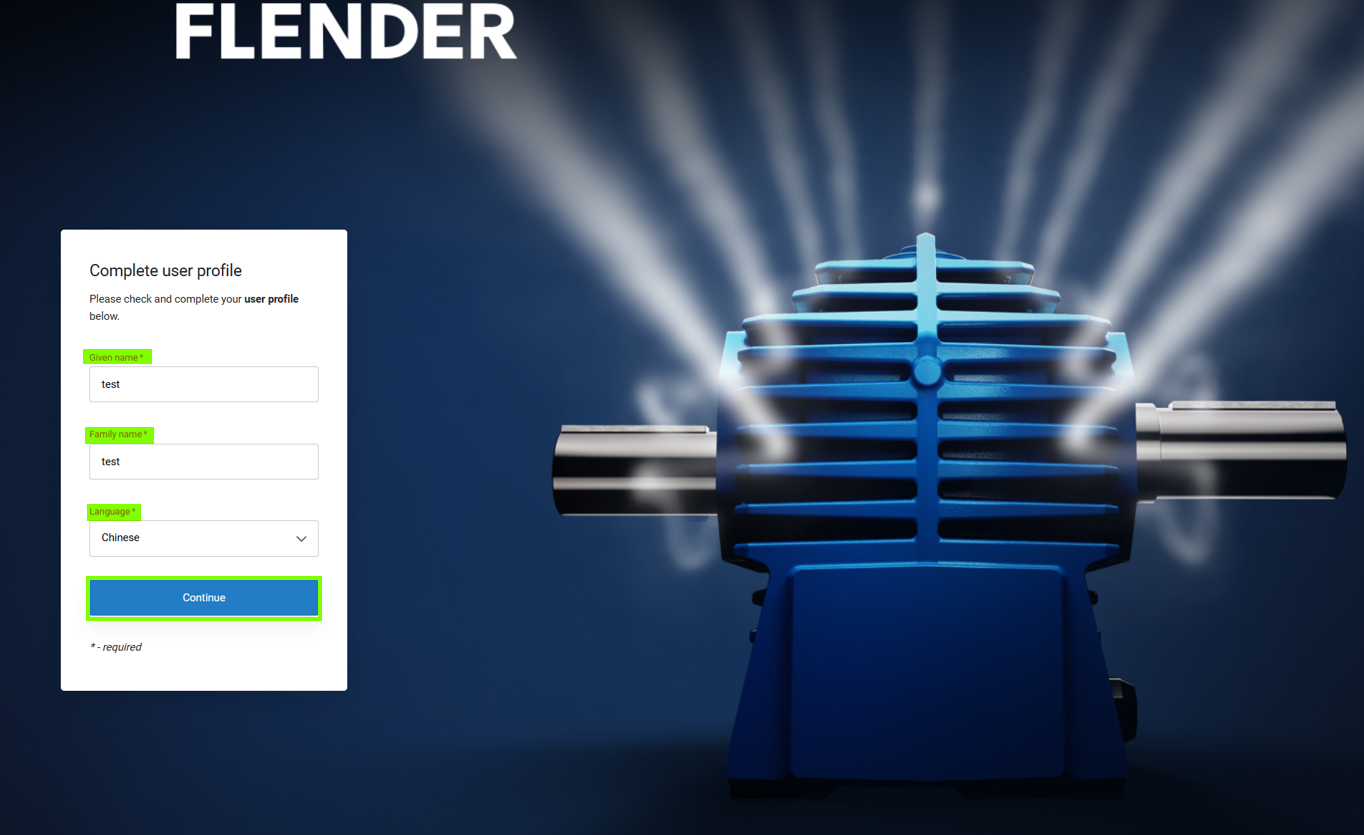
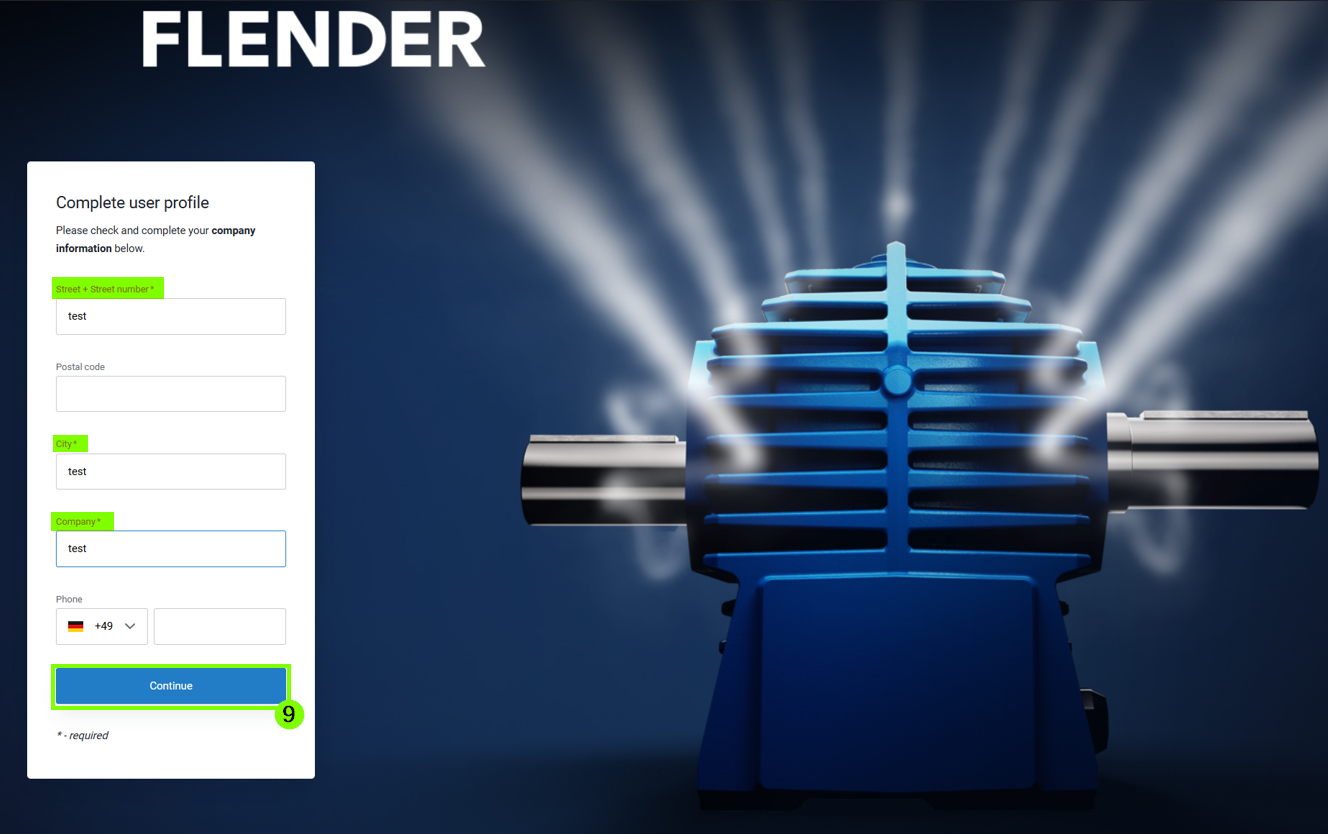
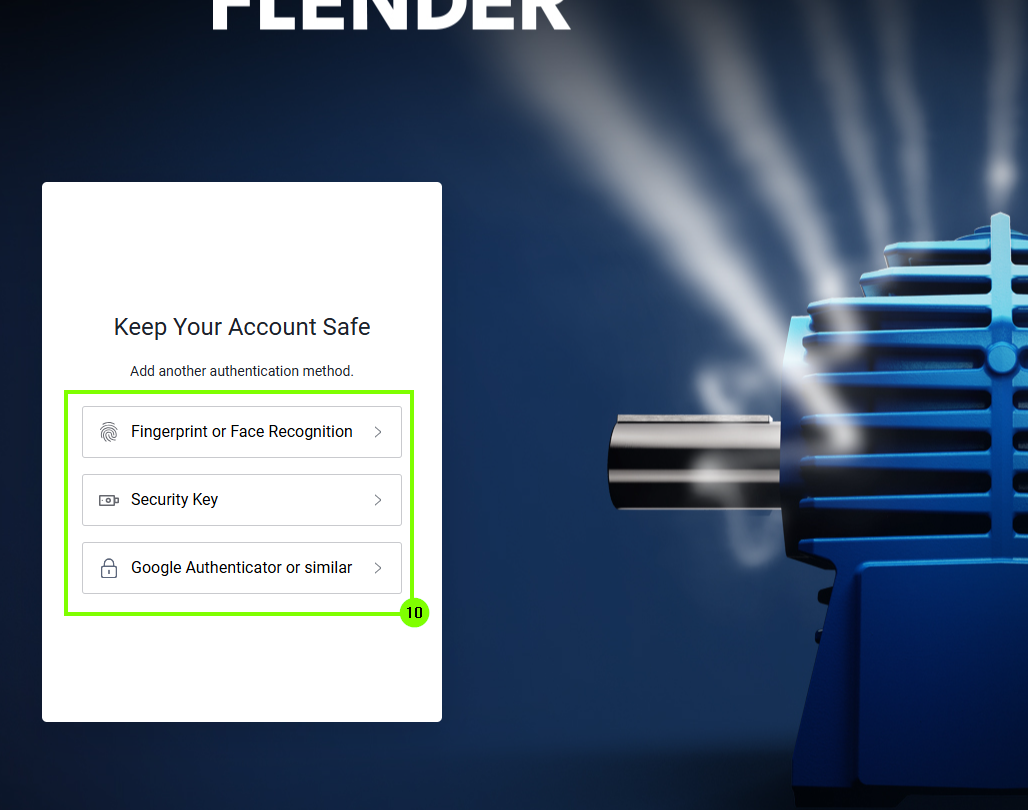
7. 接下来,选择一种身份验证选项(10)。
8. 选择认证应用后,将显示一个二维码(11),需使用该应用进行扫描。随后应用将显示一个验证码,可将其输入对应的输入框(12)。
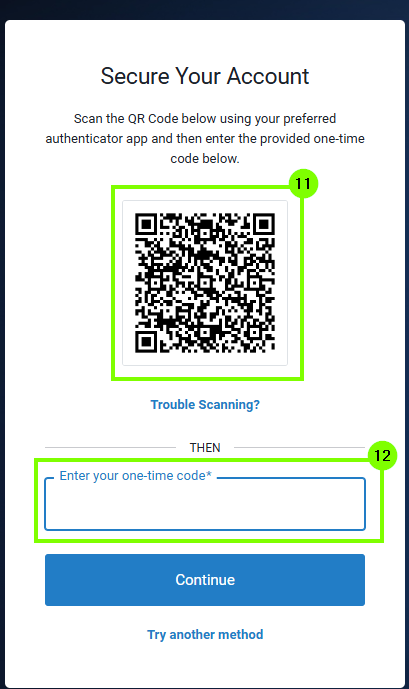
9. 输入一次性代码后,自主注册完成,可以使用弗兰德网店。
请注意,用户身份认证会存储在浏览器中,下次登录会自动识别。
1. 1. 请先打开登录页面 登录 | Flender,然后选择客户登录 (1)。
登录 Login | Flender China
2. 随后进行身份验证,使用已存储的身份验证选项。
在显示的示例中,为认证选择了一个认证应用程序 (2)。
现在必须将存储在认证应用程序中的一次性密码输入到相应的字段中。

身份验证数据可以选择存储 30 天 (3)。
要完成登录,请选择“继续”并使用 FlenderMall。
登录流程更新后,若要使用现有Flender Mall账户首次登录,需执行以下步骤:
首先,打开Flender Mall登录页面。可通过点击人物图标或直接访问网站实现。
登录 | Flender China - Website
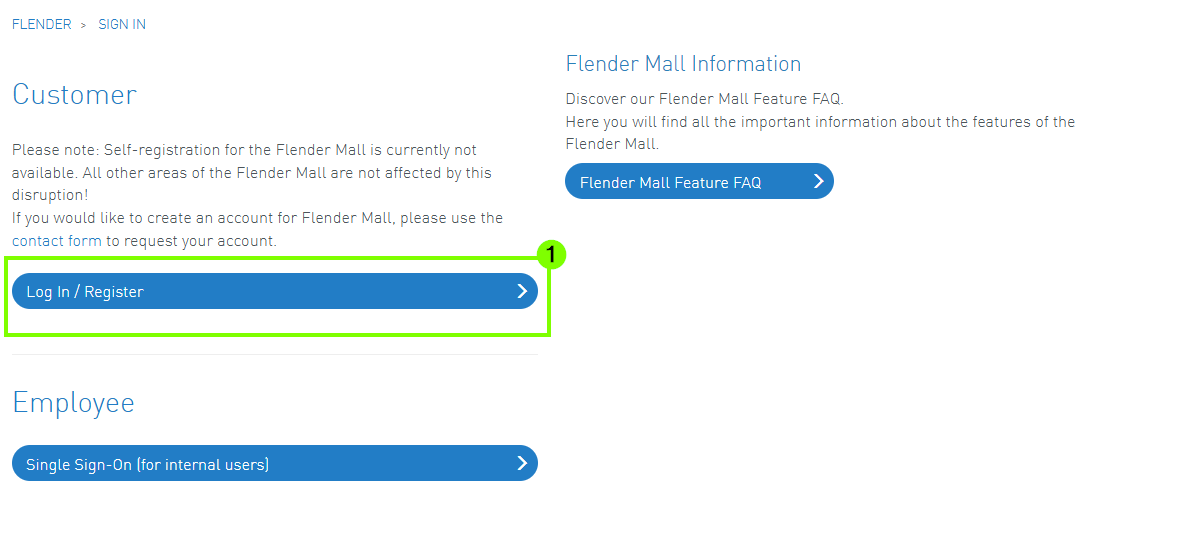
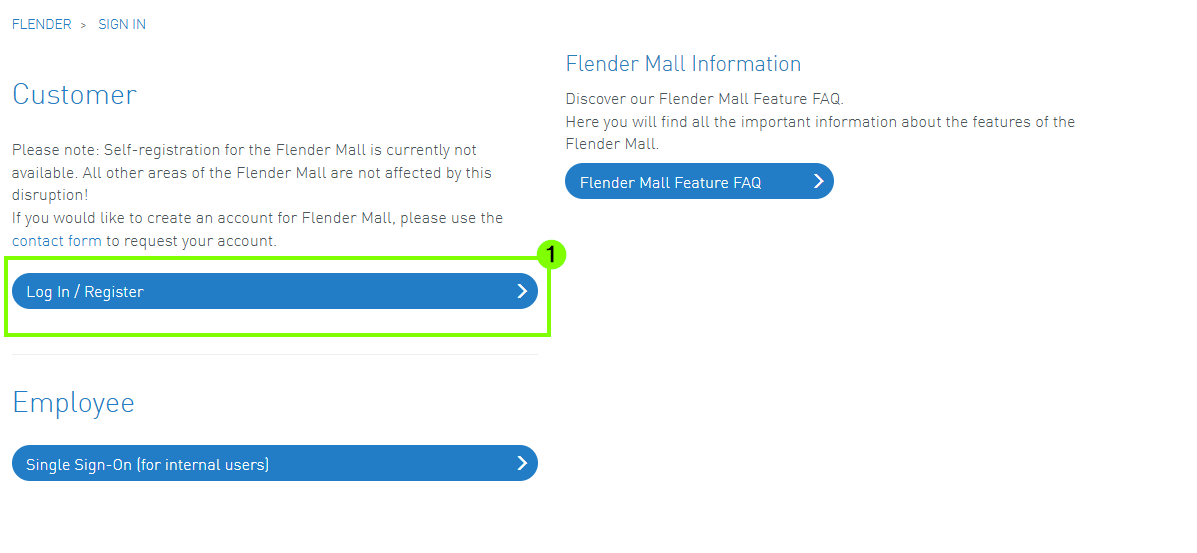
1. 在登录页面上,首先选择“登录/注册”选项(1)。
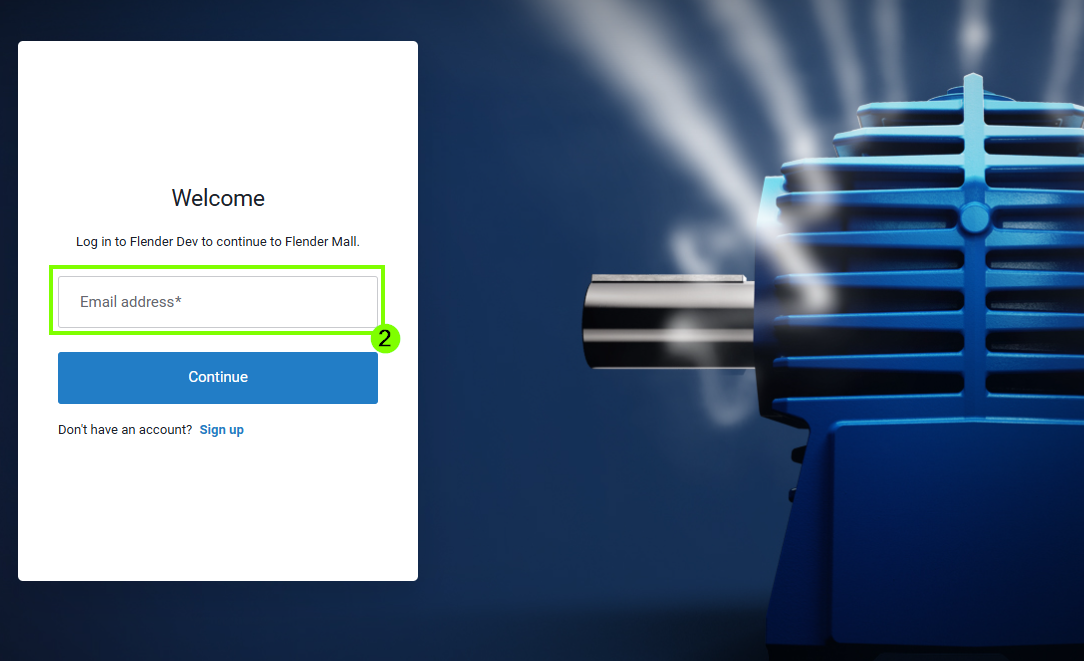
2. 在下方窗口中输入您在Flender Mall注册的电子邮箱地址(2)。
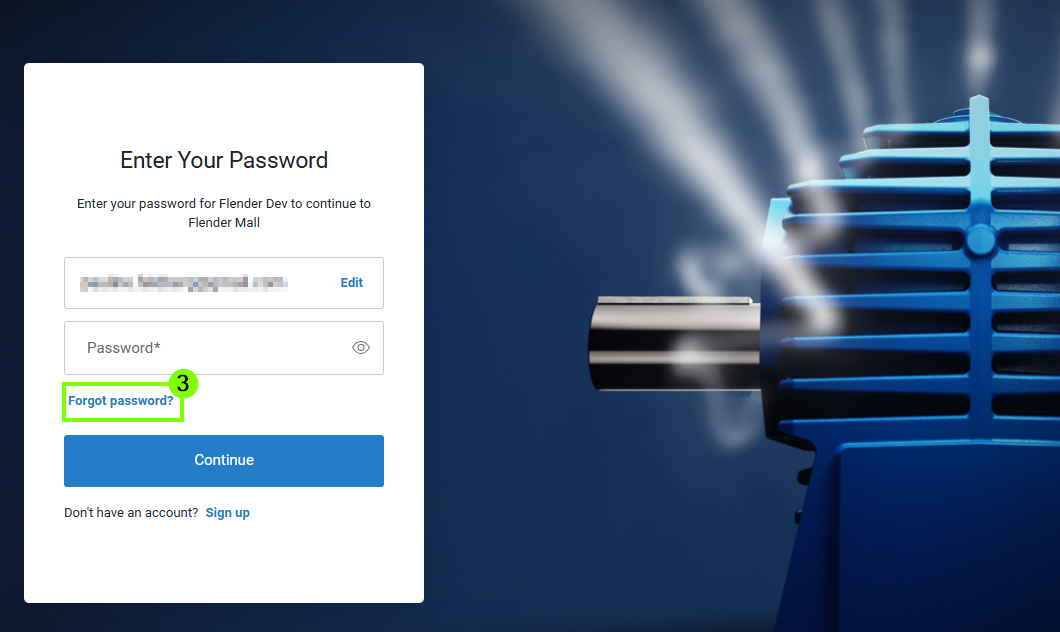
3. 由于技术变更,首次登录时需重置密码。请点击“忘记密码” (3)。
4. 验证码将发送至您注册的电子邮箱地址。
请在指定字段(4)中输入该6位数字代码,然后点击“继续”(5)。

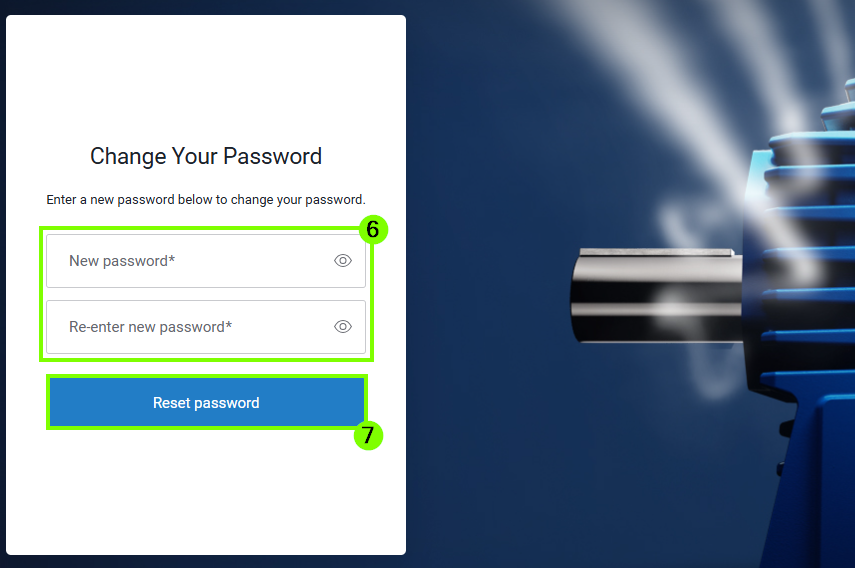
5.
下一步,创建新密码并再次输入以确认(6)。然后点击“继续”(7)完成操作。
选择密码时请务必遵循适用的密码规则。
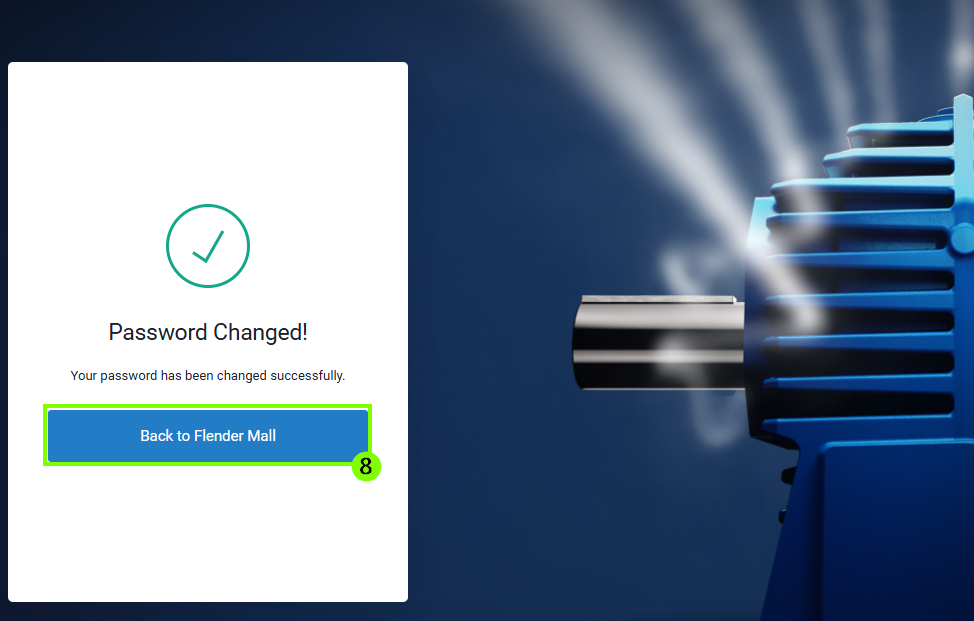
6. 密码已成功设置。下一步,您将自动跳转回FlenderMall(8)。
7.
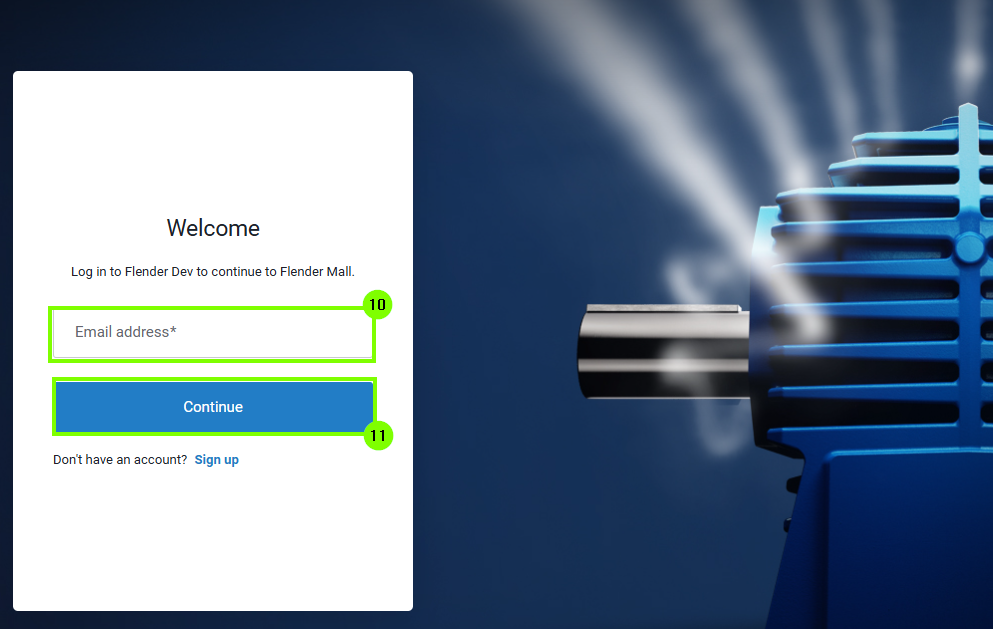
要使用FlenderMall的功能并完成登录流程,请重新打开登录页面,选择“登录/注册”选项(9)。

8. 下一步,输入您的电子邮箱地址(10),然后点击“继续”(11)。
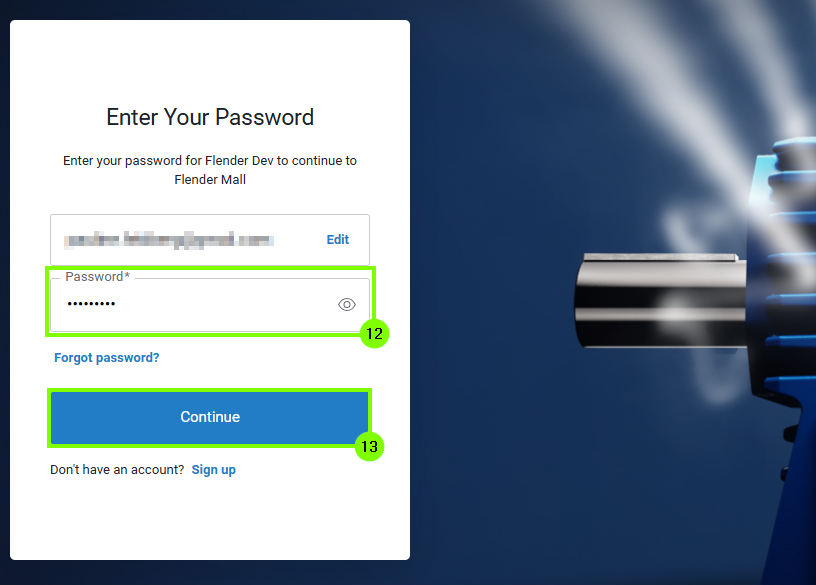
9. 接下来,输入您之前创建的密码(12),然后点击“继续”(13)进入下一步。
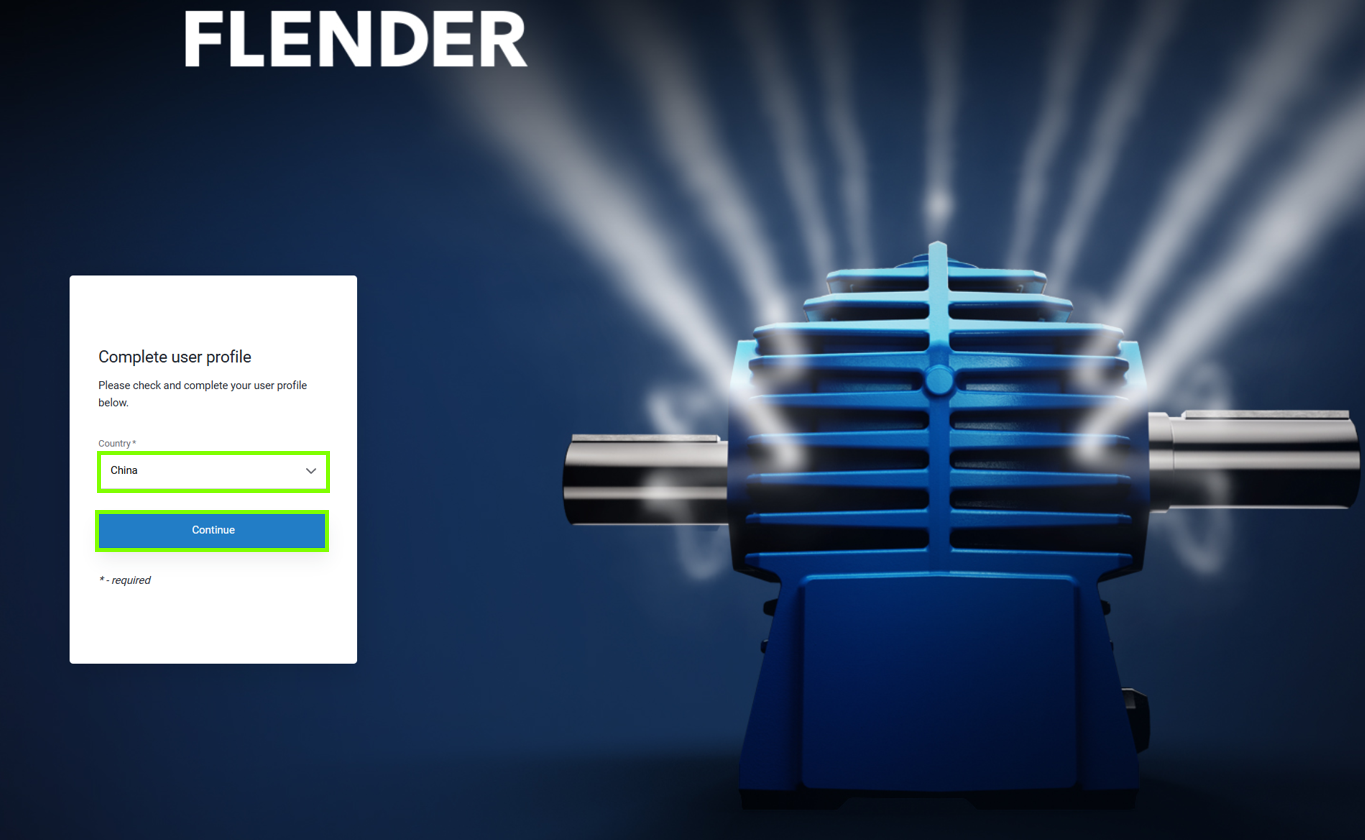
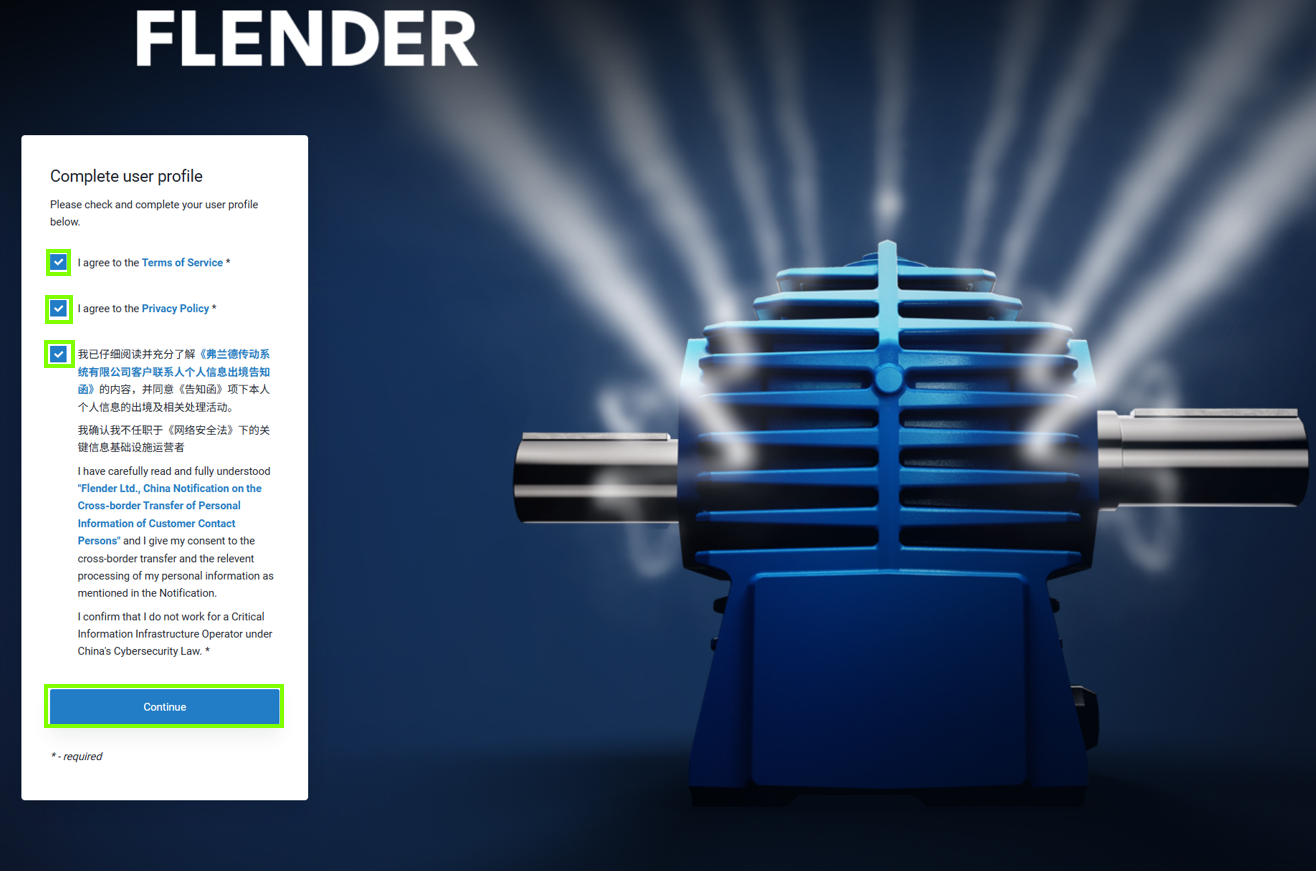
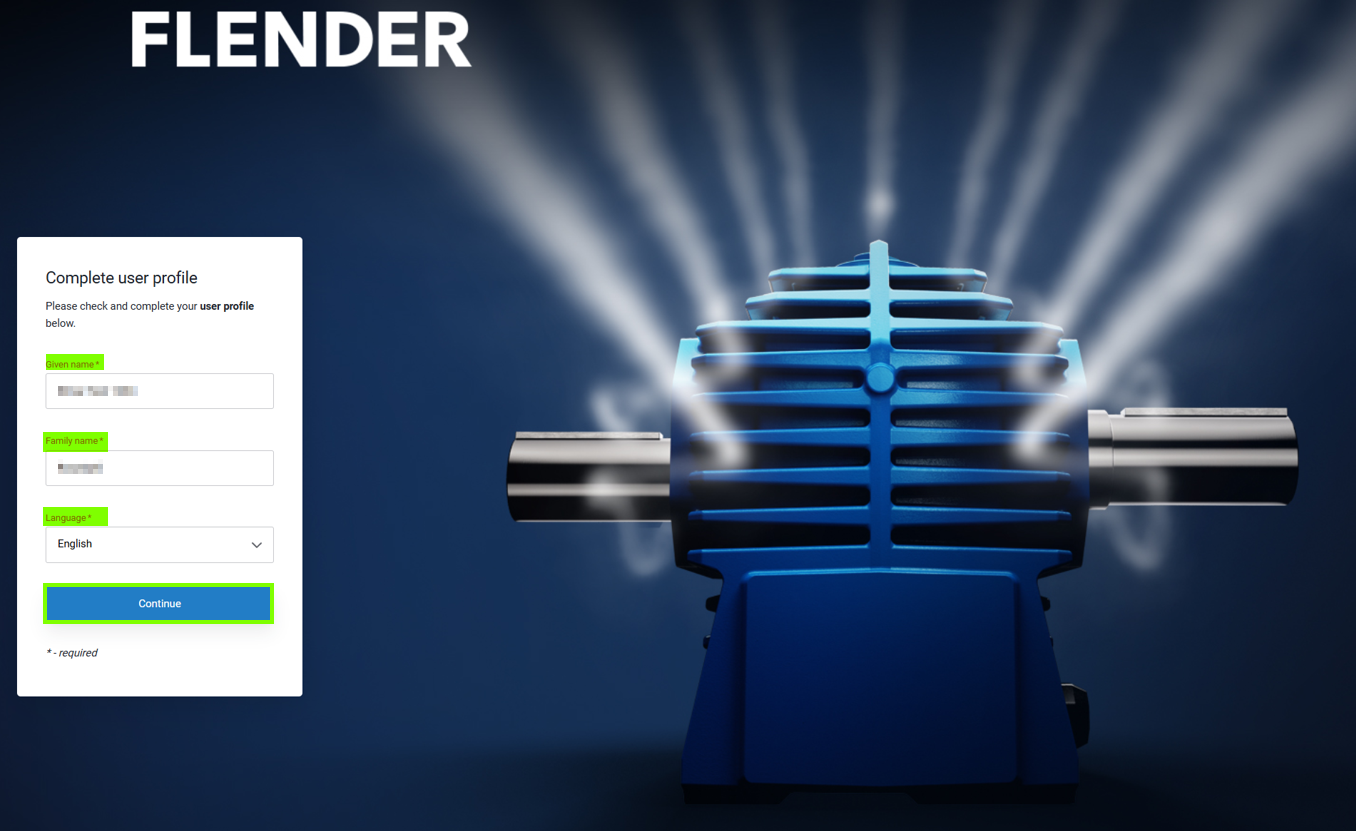
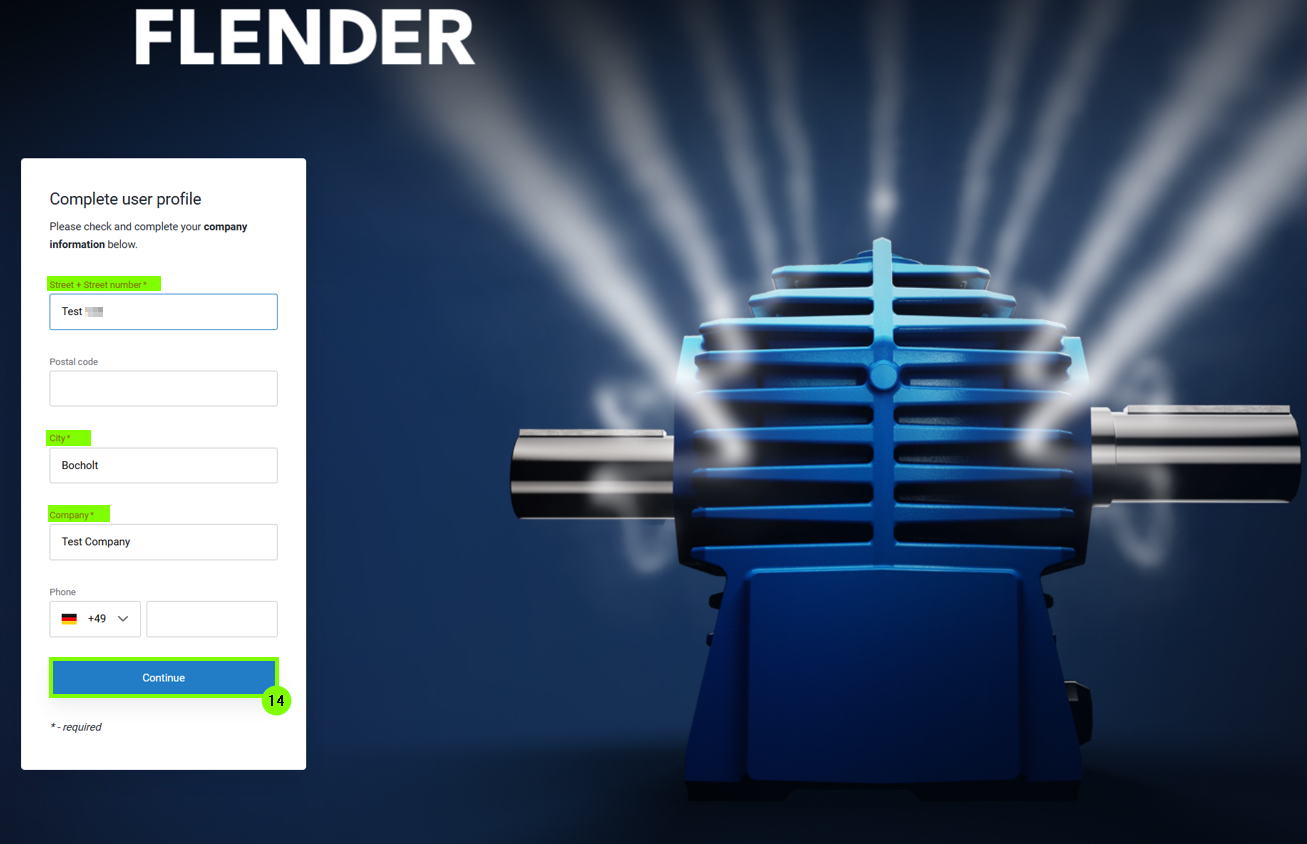
10. 下一步,请填写您的个人信息并接受使用条款。所有标有星号(*)的必填字段必须完整填写才能点击“继续”(14)进入下一步。
11.
现在选择一种身份验证方式(15)。在所示示例中,选择了通过应用程序进行身份验证。

12.
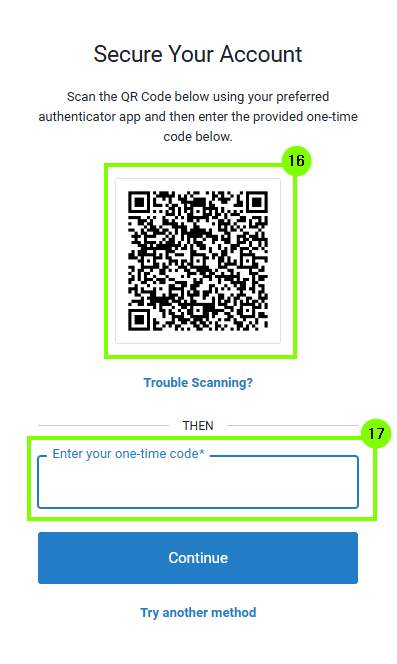
若选择认证应用程序,系统将显示一个二维码(16),需使用该应用程序进行扫描。随后,将应用程序生成的验证码输入对应的输入框(17)。
13. 输入一次性密码后,可以使用 FlenderMall 及其现有权限。
• 管理员:管理用户及配送地址
•
客户:下单、管理购物车、追踪订单
•
浏览者:仅限查看权限,不可下单
•
基础用户:无商业数据,访问权限受限
•
潜在客户:自主注册后的入门角色,可使用myProject、保存配置,无商业信息,无下单功能
您可以使用多种认证应用程序进行身份验证。相关绑定说明请参见此处。
当然可以!以下是中文翻译:
另外,还可以选择使用无需安装的开源身份验证器。以下方案就是一个例子
如果您想订购产品,有五种不同的方式可以将产品添加到购物车:
什么时候应该使用订购表单::
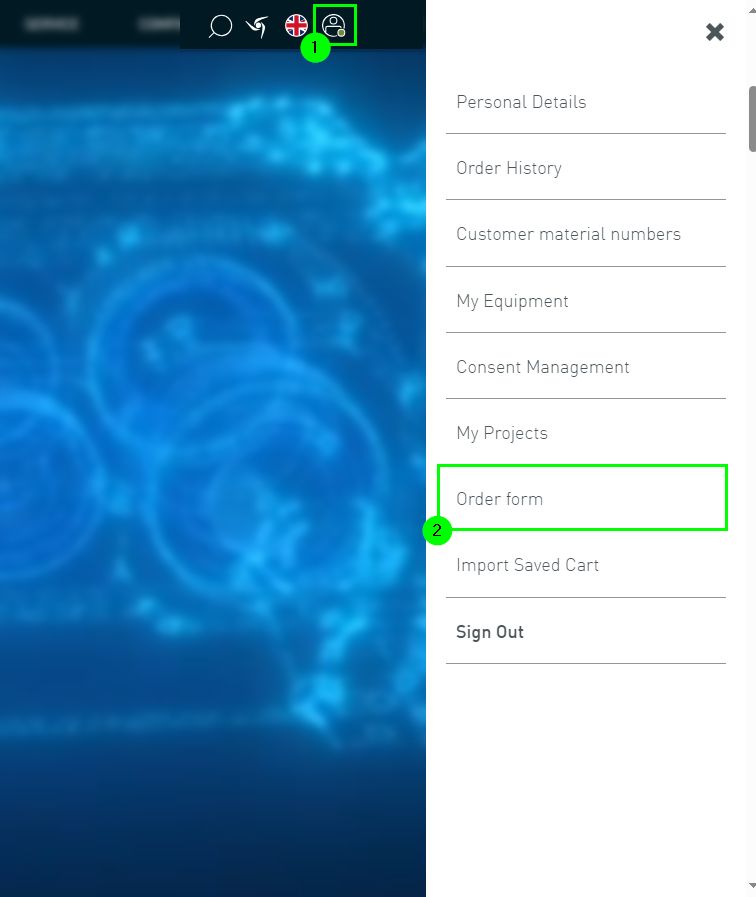
您可以通过用户菜单 (1) 进入订购表单 (2)
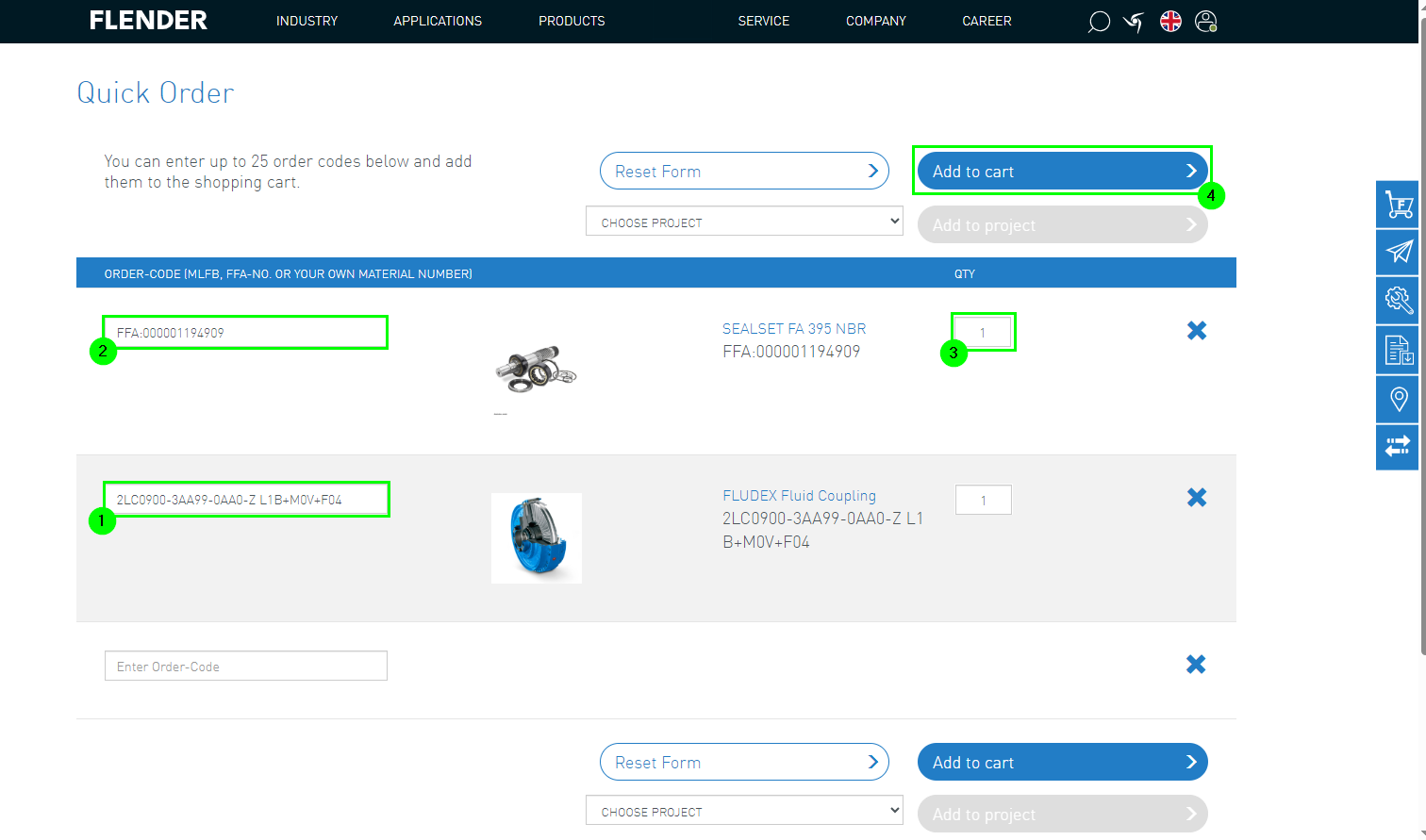
随后可以在输入框中填写相应的编号
1. 可以输入 MLFB 编号(1)或 FFA 编号(2)。
2. 输入正确的数量(3)
3. 订购表单可以添加到购物车中(4)。
什么时候应该使用配置功能:
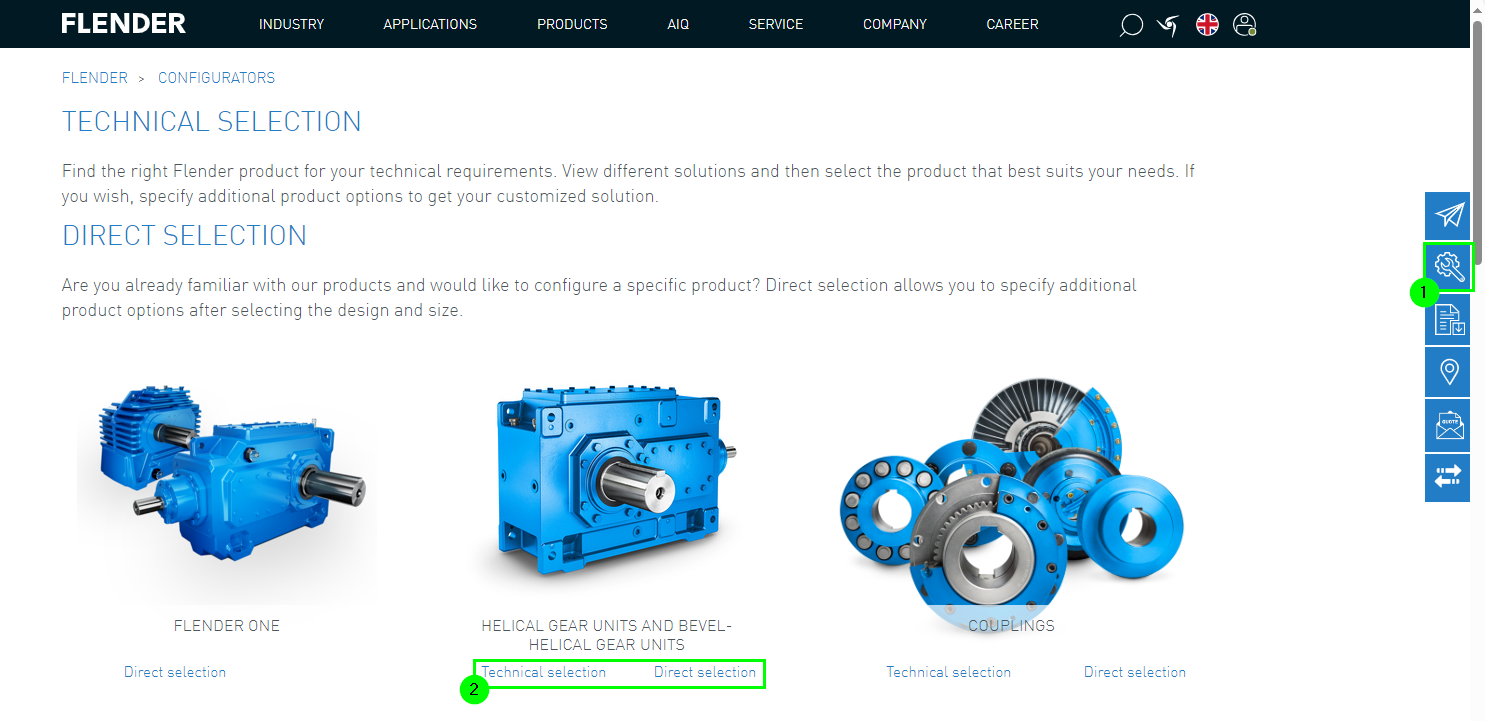
配置器可以通过侧边栏(1)进入。
在这里可以选择直接选择或进行配置(2)。
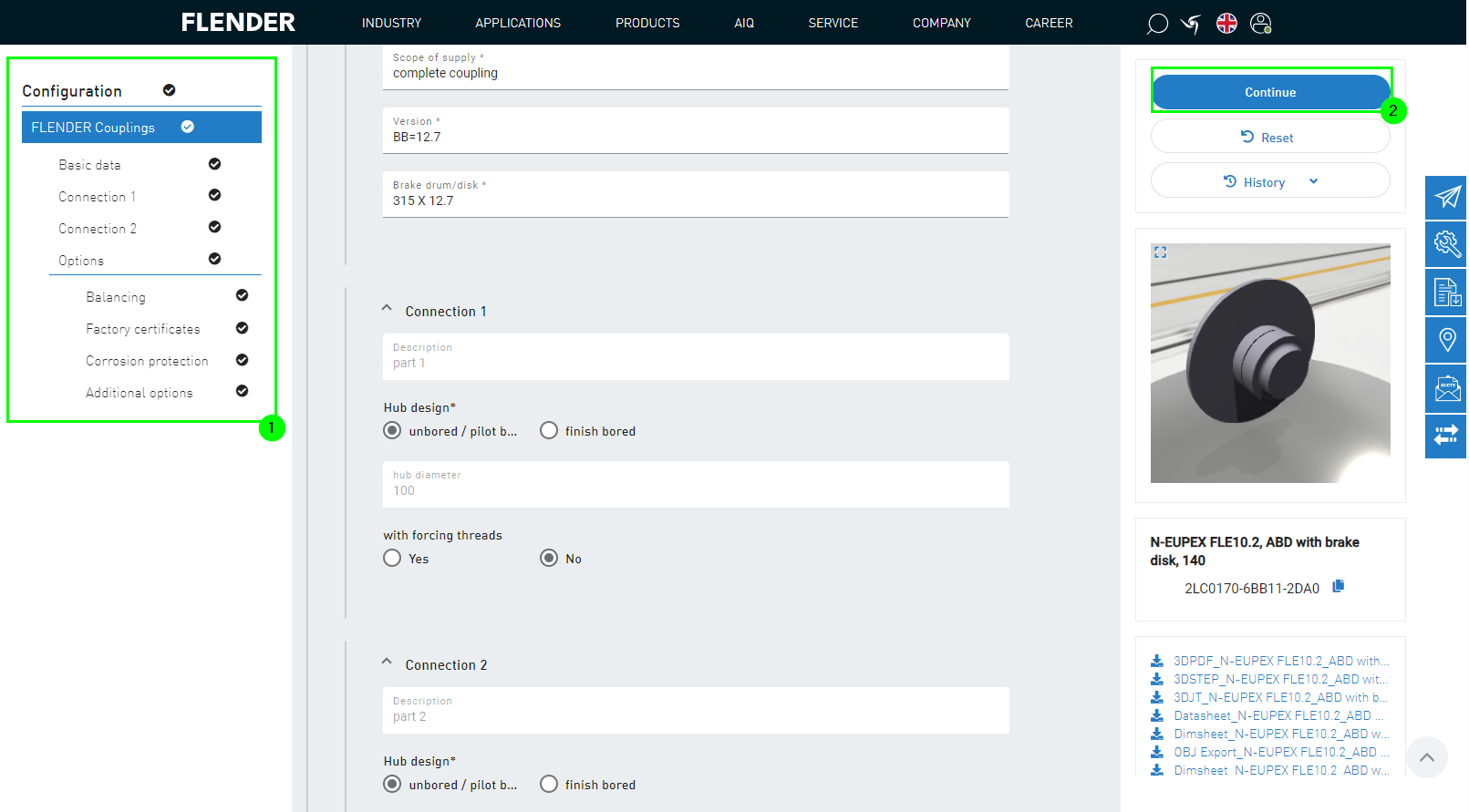
随后需要输入所有参数(1),然后可以完成配置(2)。
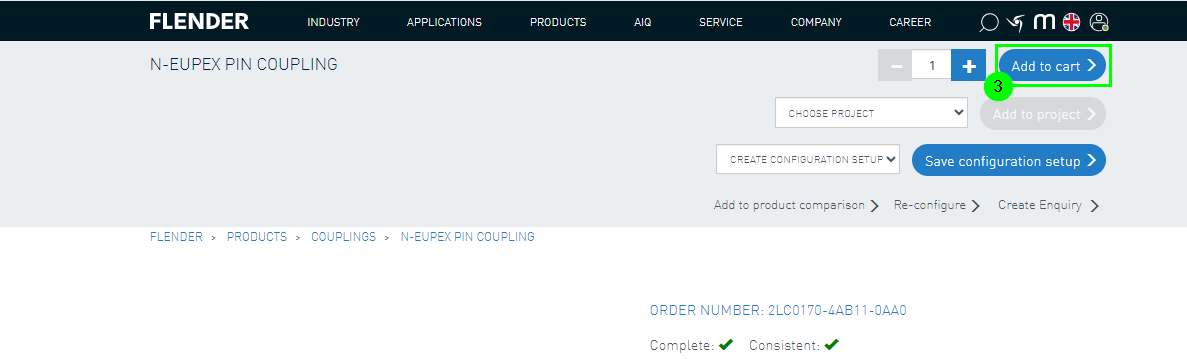
之后,可以将已配置的产品添加到购物车中(3)。
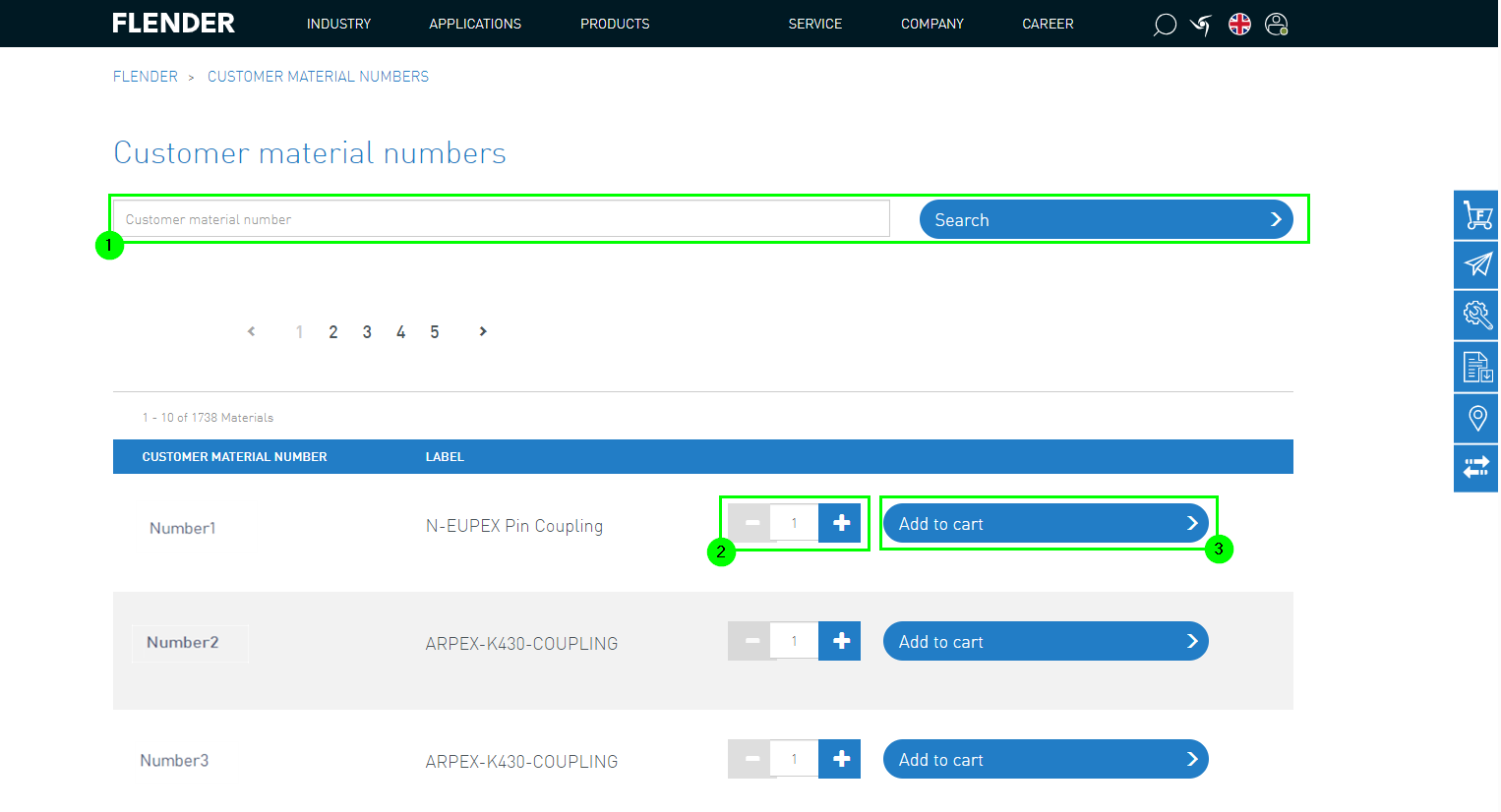
什么时候应该使用客户物料编号下单:
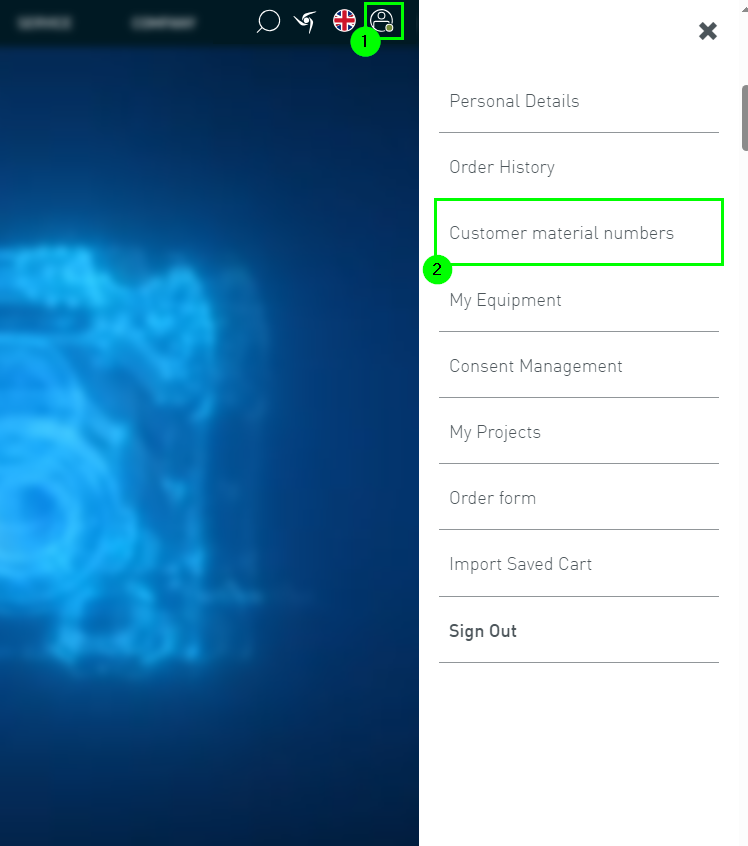
您可以通过用户菜单(1)并选择客户物料编号(2)进入该下单选项。
后续操作:
什么时候应该使用已保存购物车下单:
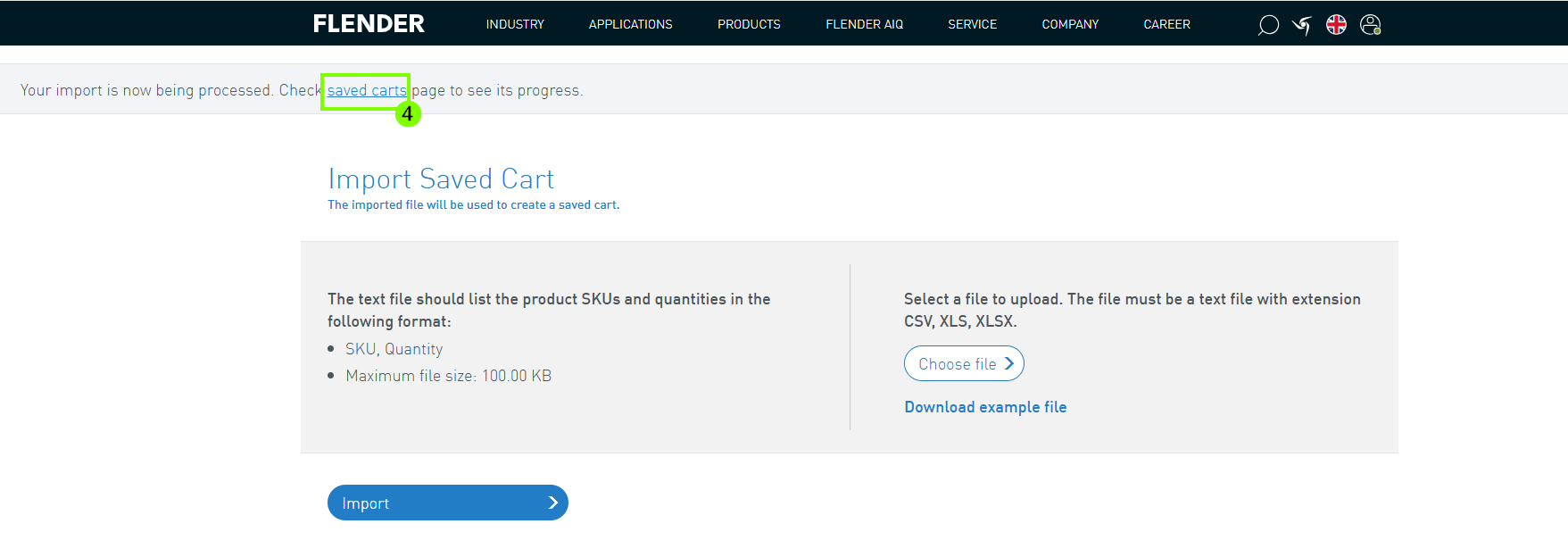
您可以通过用户菜单下的“导入已保存购物车”(1)进入该下单选项。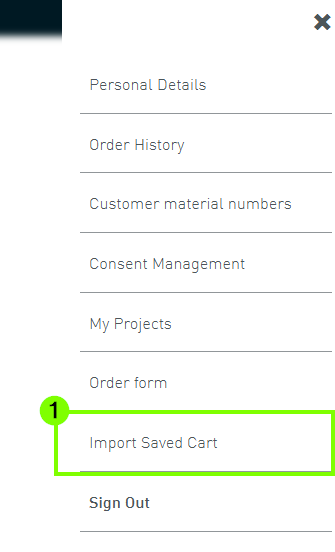
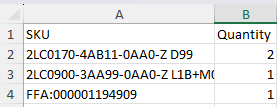
随后可以按照规定的格式上传所需产品。
需要填写相应的 SKU 编号和数量。
现在可以上传文件。请选择文件(2),然后点击“导入”(3)。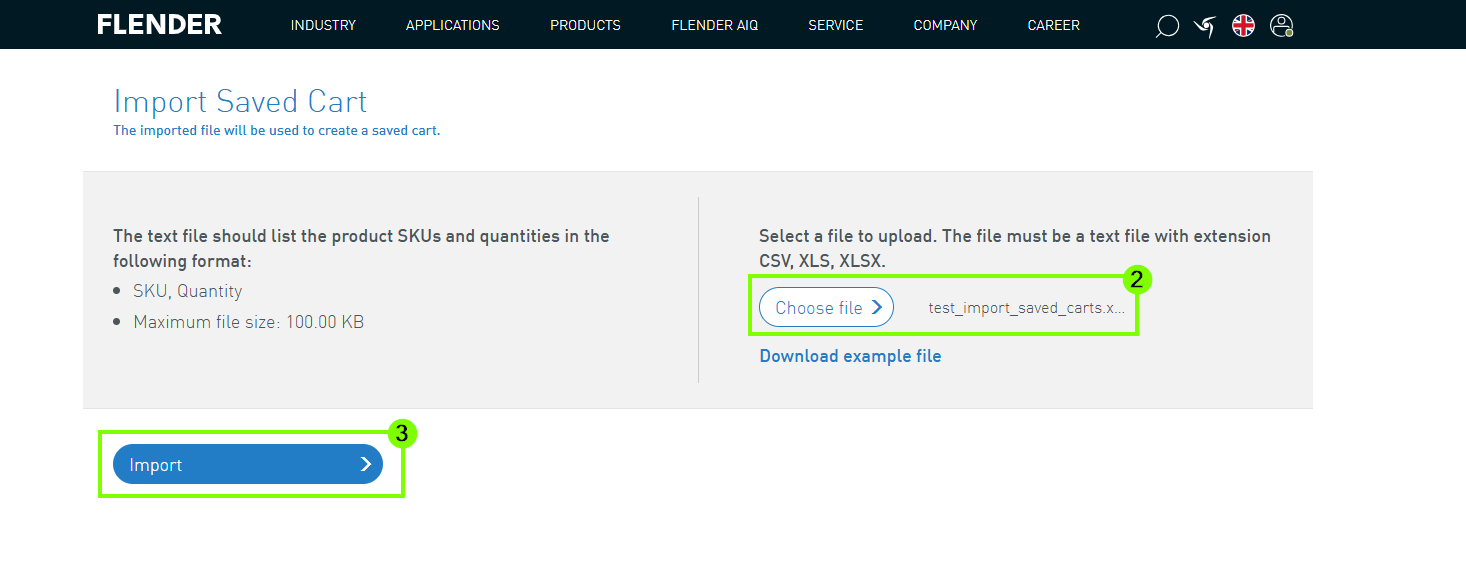
导入完成后,可以在这里查看已保存的购物车(4)。
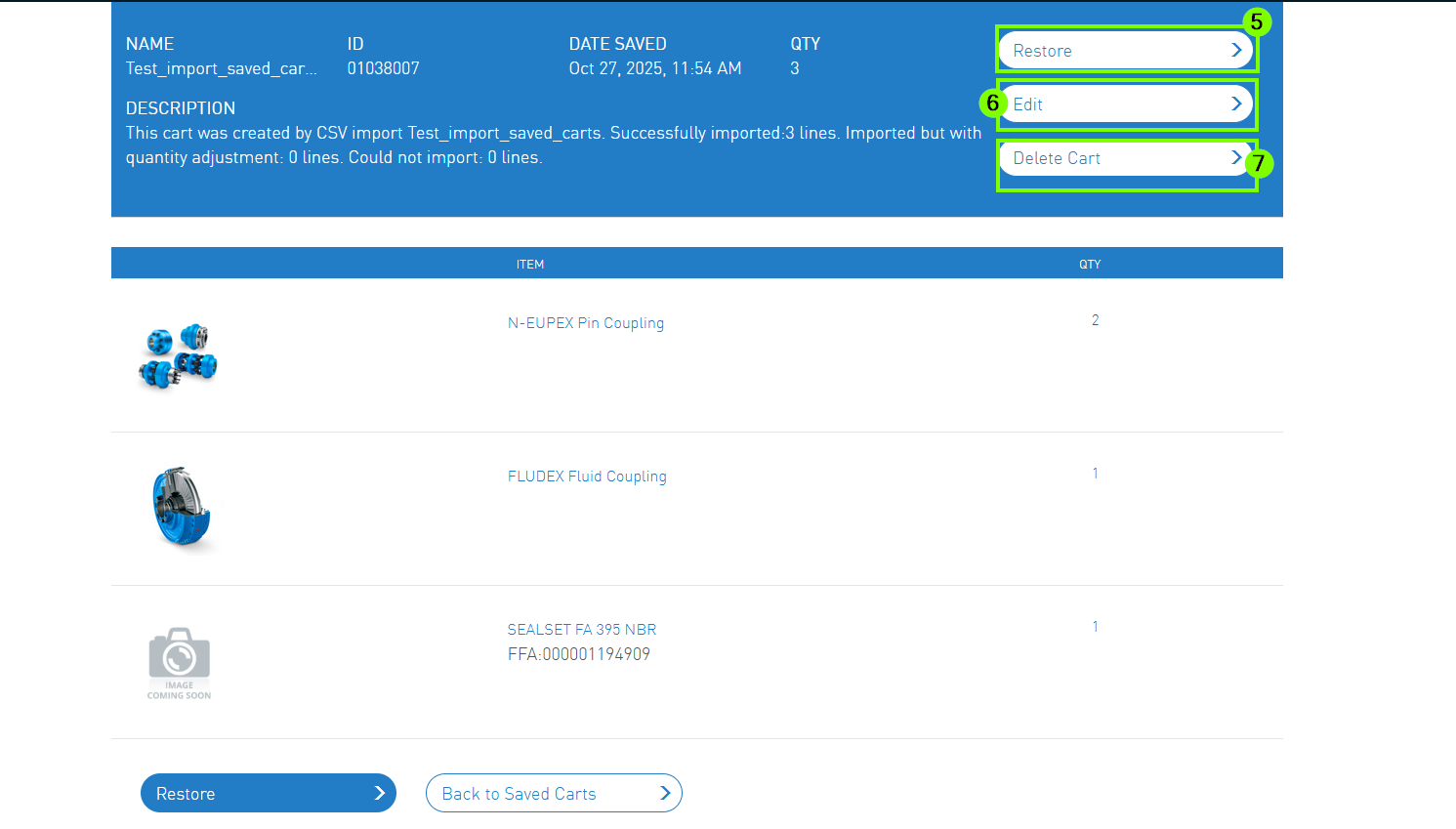
在已保存的购物车中还有其他功能,比如恢复(5)、编辑(6)或删除(7)。
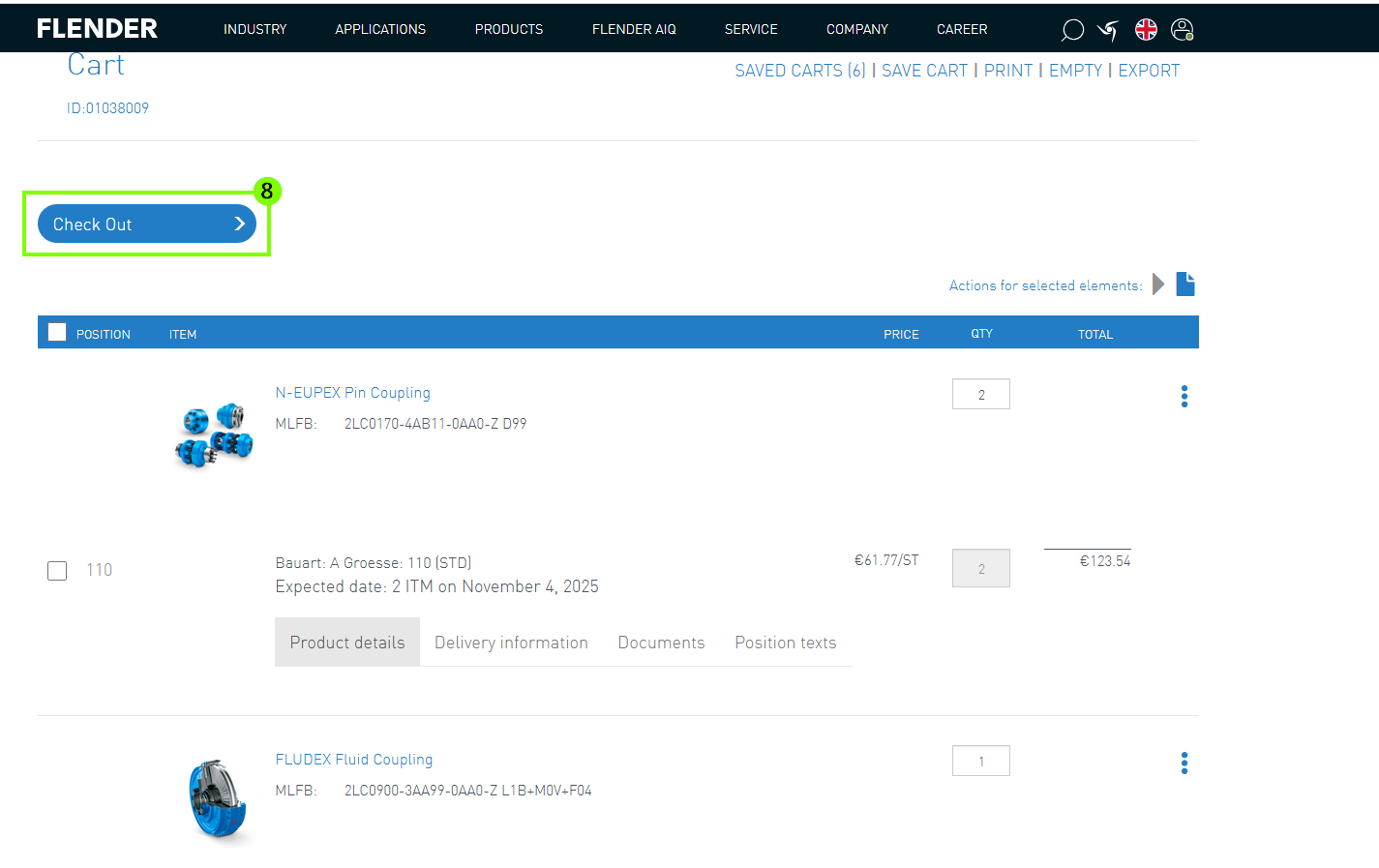
选择“恢复”(5)按钮后,会进入购物车页面,在那里可以完成下单操作(8)。
什么时候应该使用已保存购物车下单:
要使用该下单选项,首先需要打开搜索功能。
搜索功能位于顶部菜单栏(1)。

随后可以输入所需的 MLFB 或 ConfigID(2),并进入产品详情页(3)。
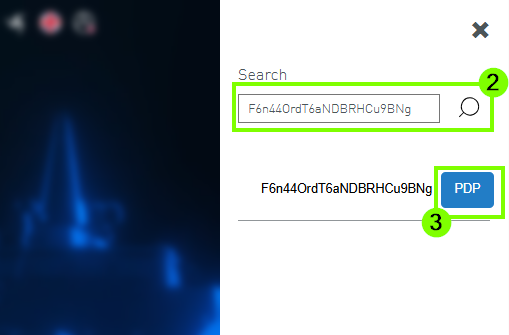
随后可以将产品添加到购物车(4),然后进行下单。

如果拥有访问权限,可以通过 Flender Mall 订购 Flender 产品。
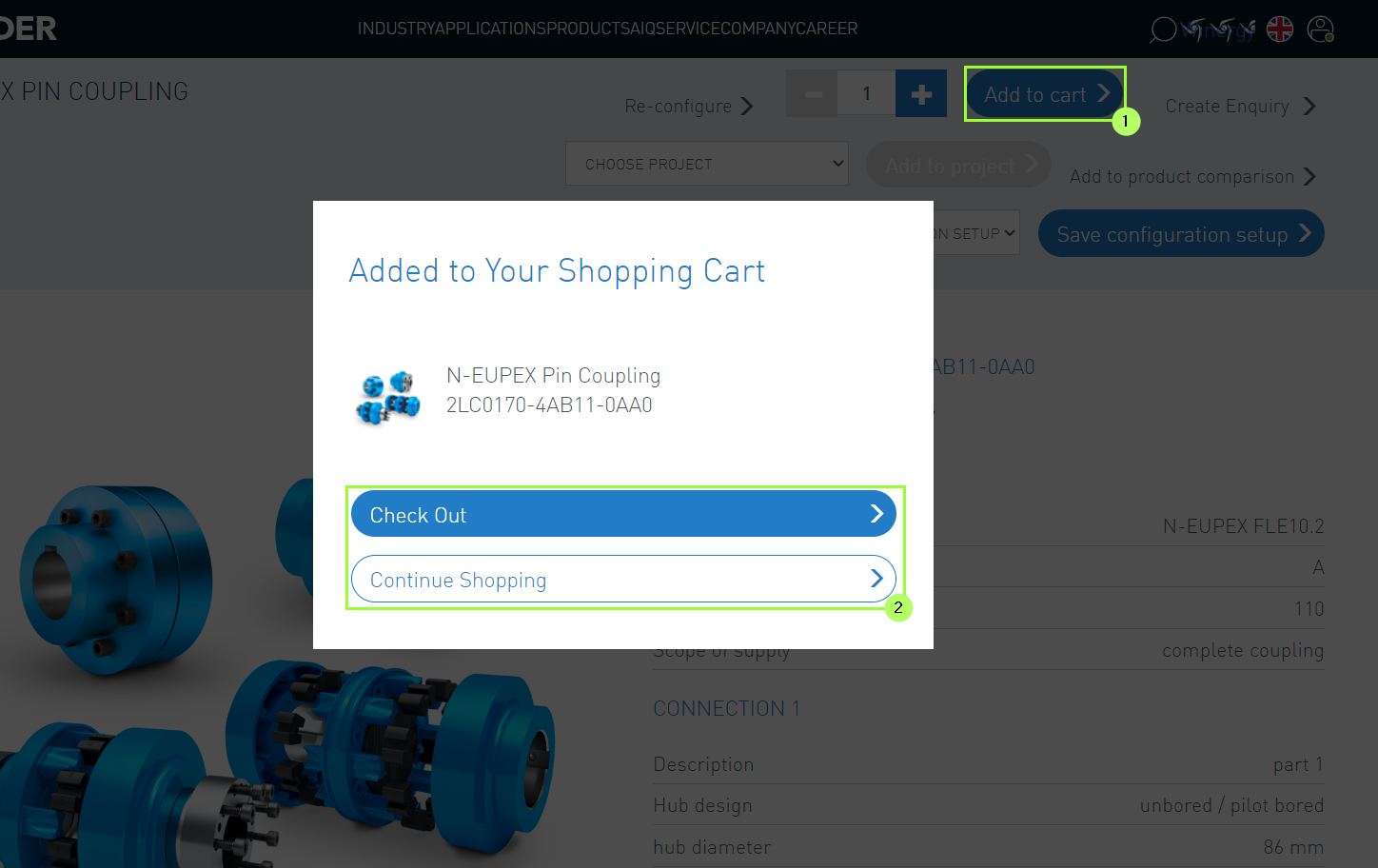
在选择或配置好产品后,可以将其添加到购物车(1)。
随后可以选择以下选项 (2):
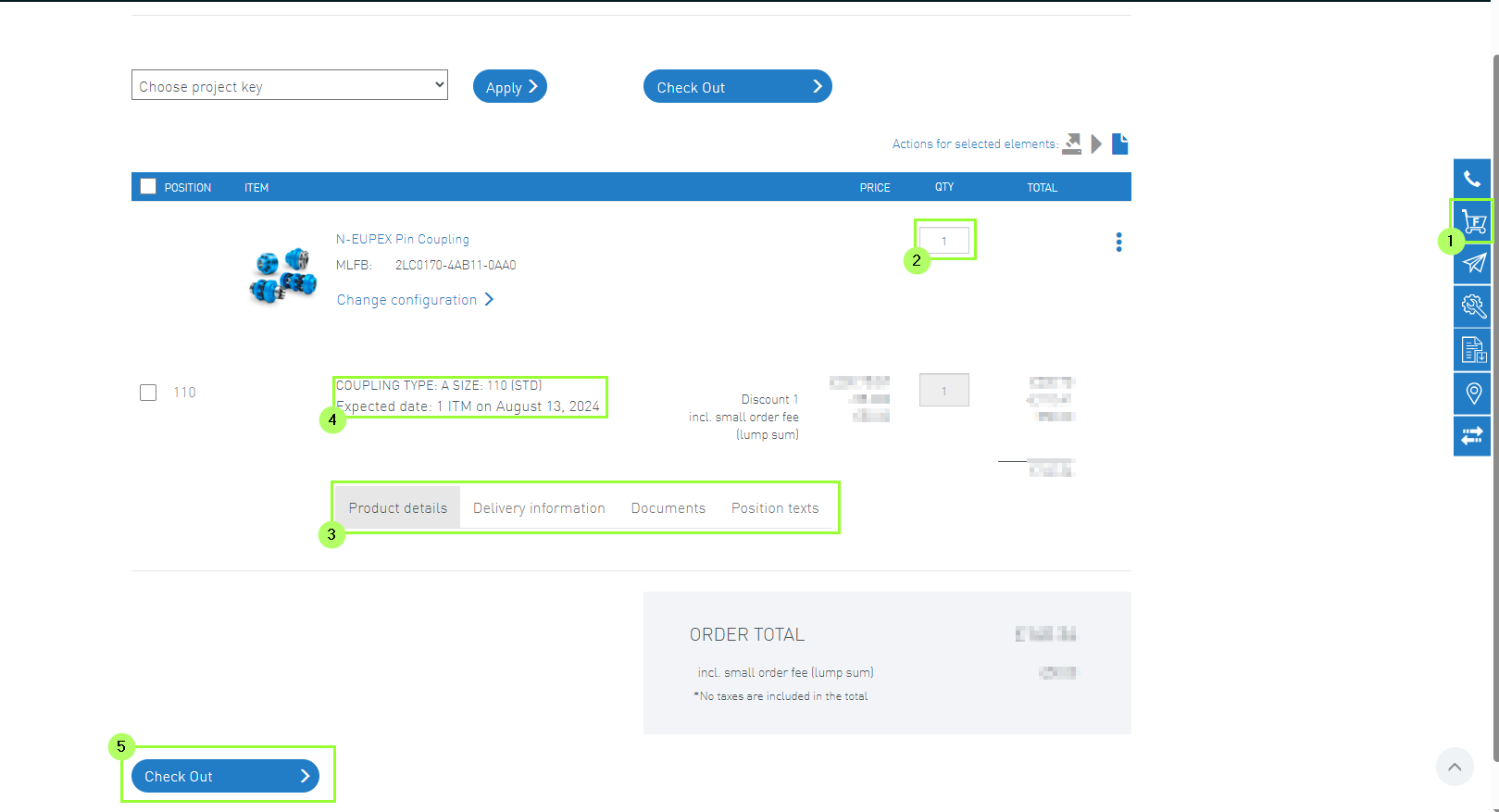
购物车可以在侧边栏对应的标签页(1)中找到。
开始时应选择正确的数量(2)。
在这里还可以查看其他产品和订单相关的信息(3),例如预计交货时间(4)。
随后可以进入结账页面(5)。
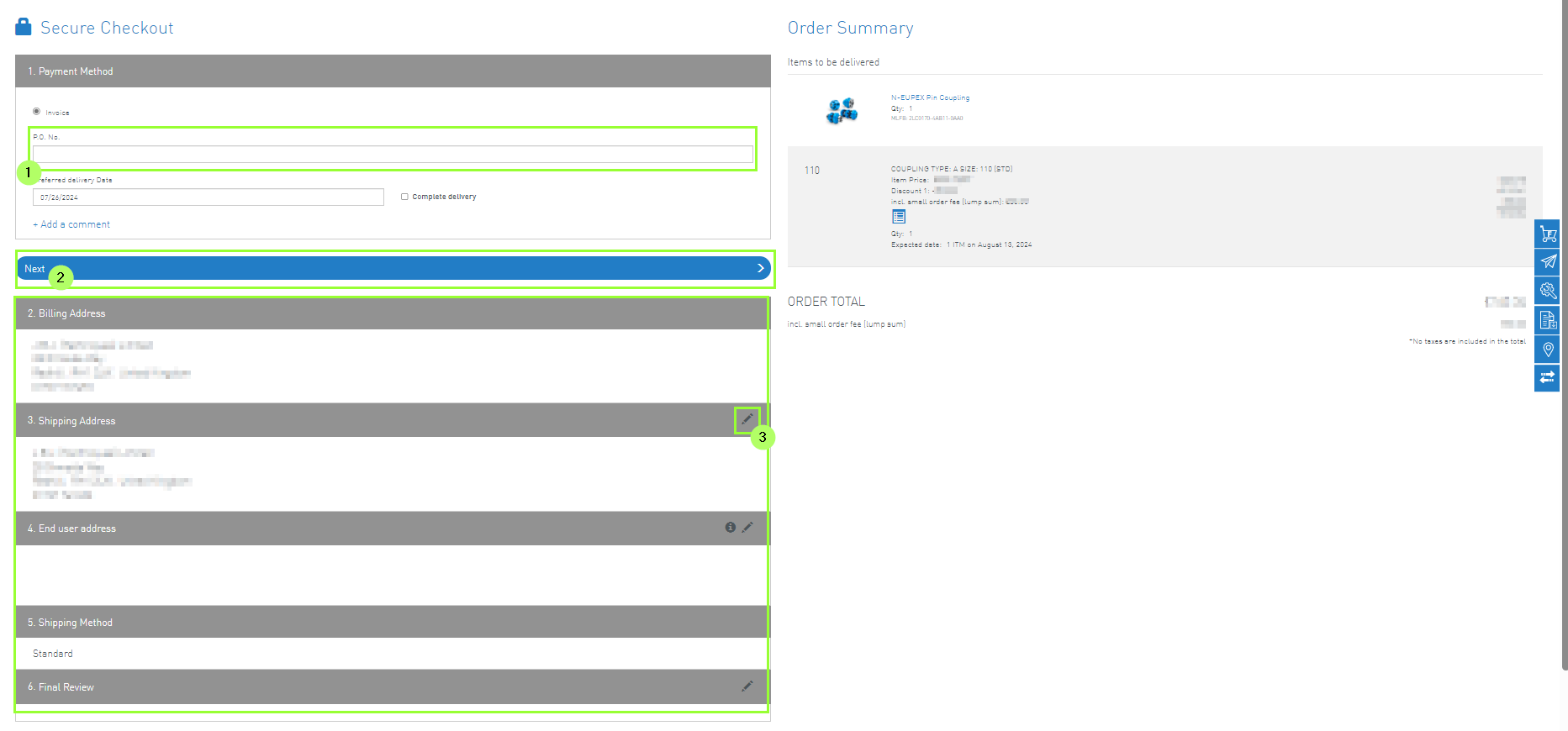
在安全结账过程中,需要完成以下步骤:
(1) 输入订单编号
(2) 填写您的相关信息。
(3) 可以通过铅笔图标进行修改。
随后可以完成订单。
如果您想比较两个或更多产品,可以使用我们网站的产品比较功能。
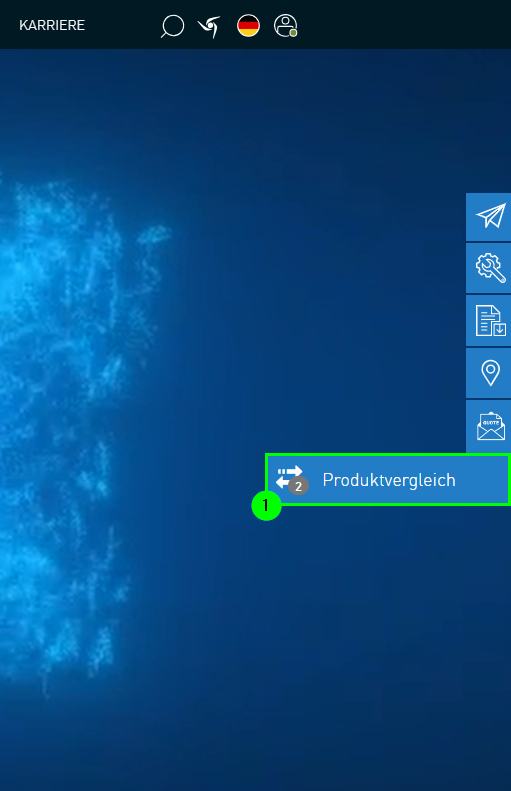
您可以通过右侧侧边栏进入“产品比较”(1),该功能会直接带您到比较页面。
侧边栏图标旁的小数字表示在本例中已经有两个商品被添加到产品比较中。
有两种方式可以将 Flender 产品添加到产品比较中。
1. 第一种方式:我的项目(My Projects)
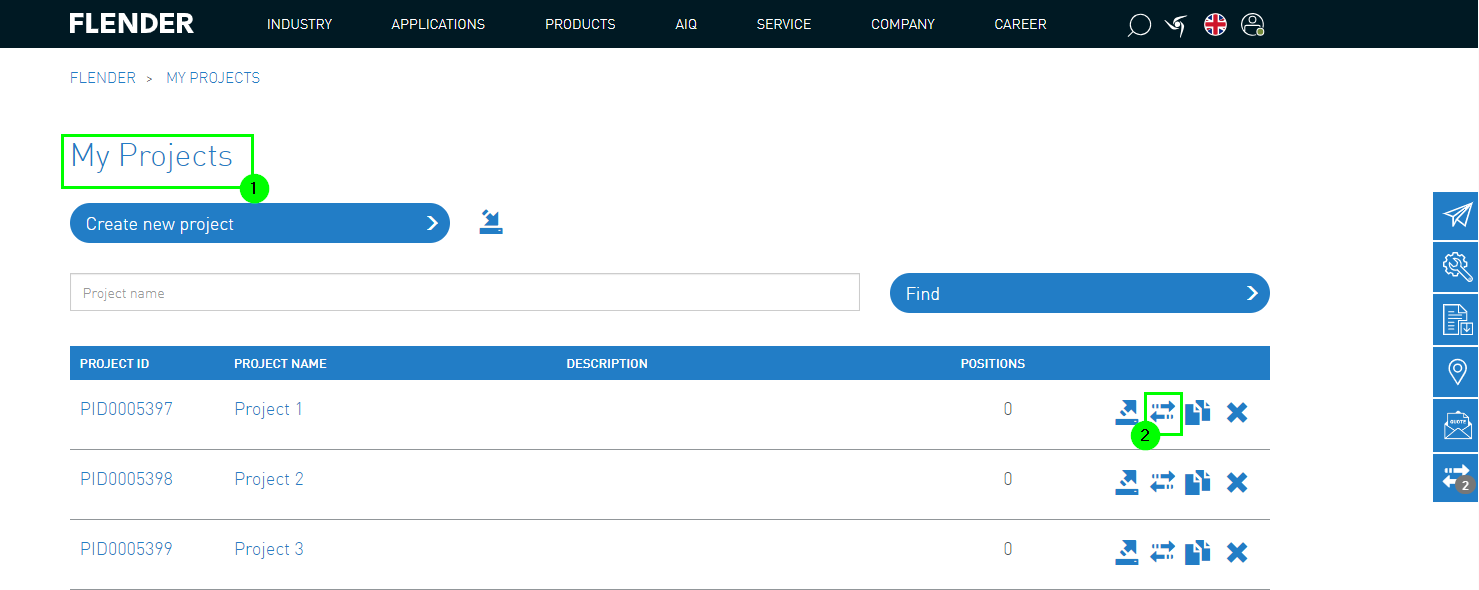
2. 第二种方式:产品配置
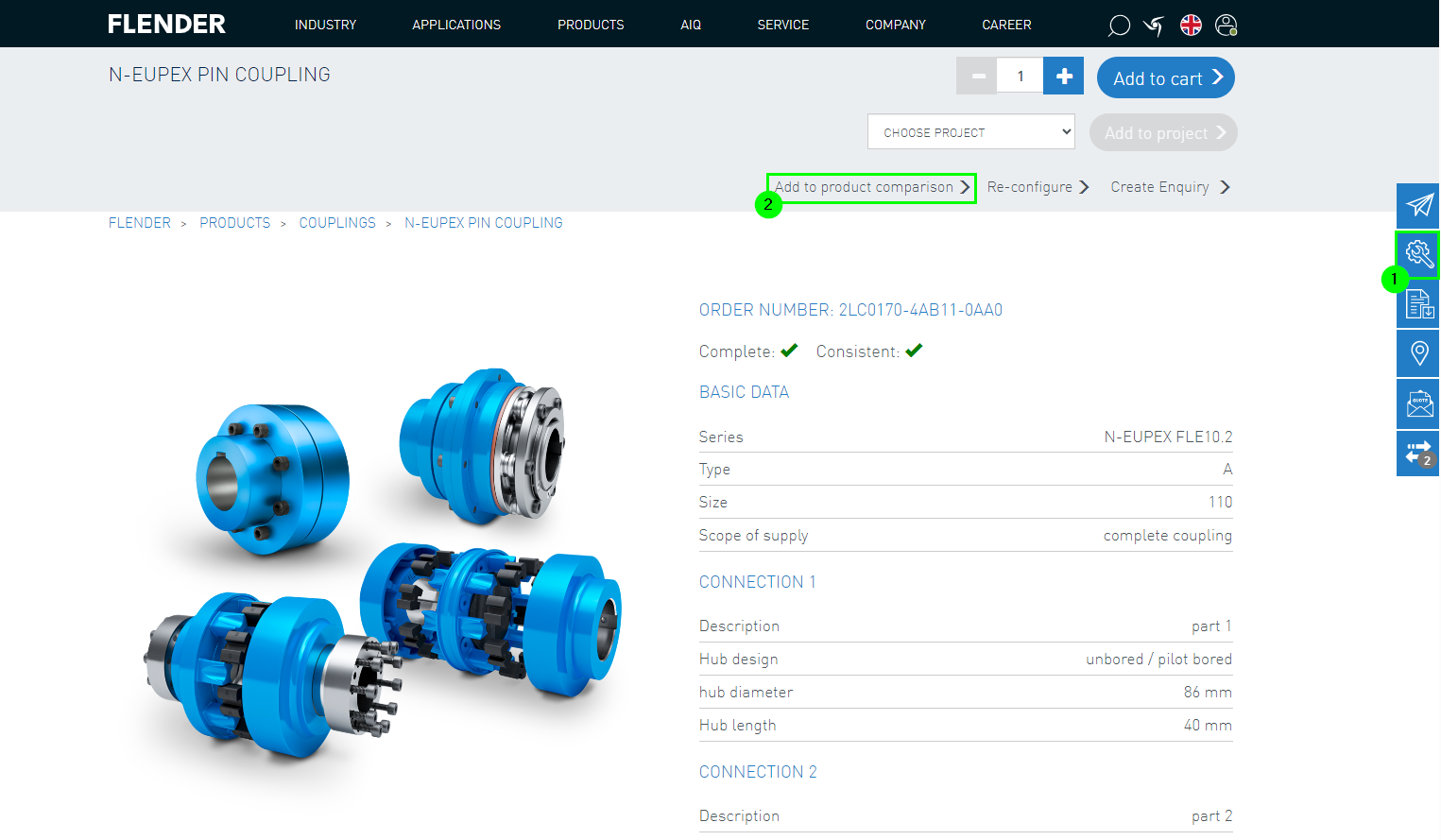
当您通过“我的项目”或产品配置器将所有产品添加到比较后,可以通过右侧侧边栏进入“产品比较”(参见第1章:访问产品比较)。
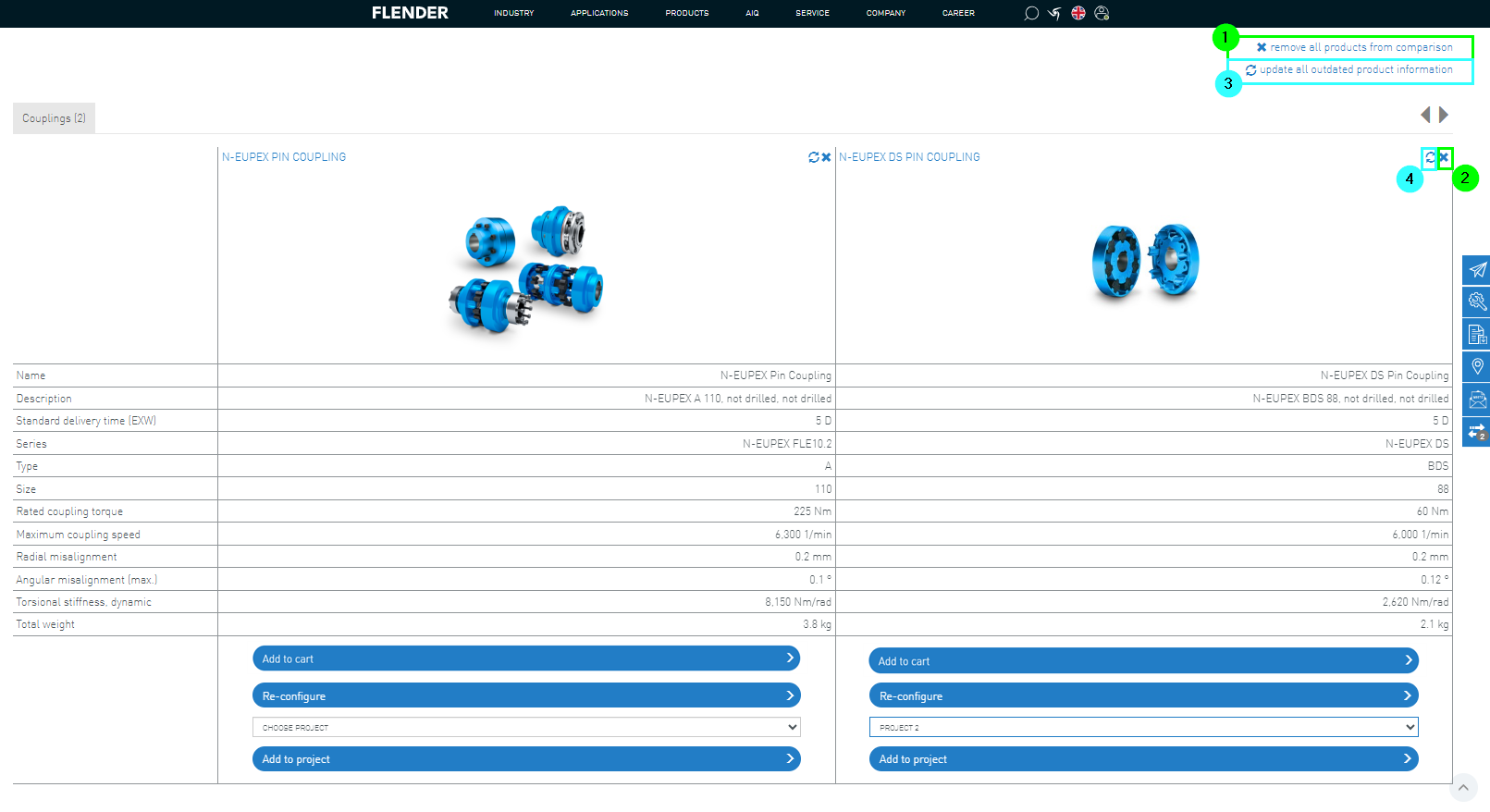
在产品比较中,会对已添加产品的数据进行比较和展示。
产品会一直保留在“产品比较”中,直到您主动将其移除。
移除产品:
产品比较的更新:
如果某个产品在产品比较中停留的时间较长,显示的信息可能已经过时。
为了保持信息最新,可以更新整个产品比较(3),也可以只更新单个产品(4)。
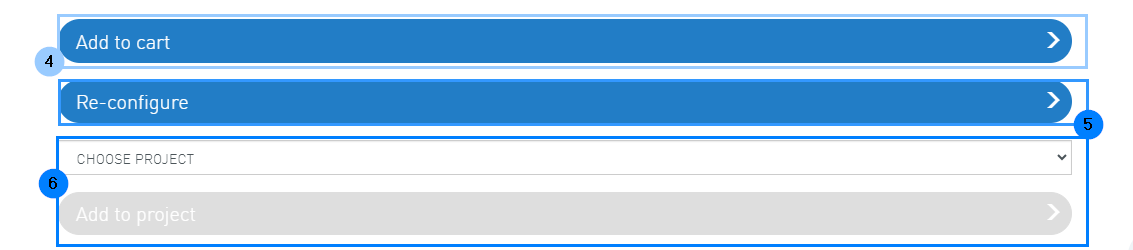
在比较完各个产品后,可以将它们添加到购物车(4)、重新配置(5),或者分配到某个项目中(6)。
订单概览可以让您查看订单、订单详情和送货信息。
订单概览用于查看当前订单状态以及之前订单的详细信息。
您需要在用户菜单(1)中选择订单概览(2)。
订单概览包含您过去365天内或最近1000个在 Flender 的所有订单。
无论订单是通过 Flender Mall、Mail2EDI、电子邮件或其他方式提交,都不影响显示。
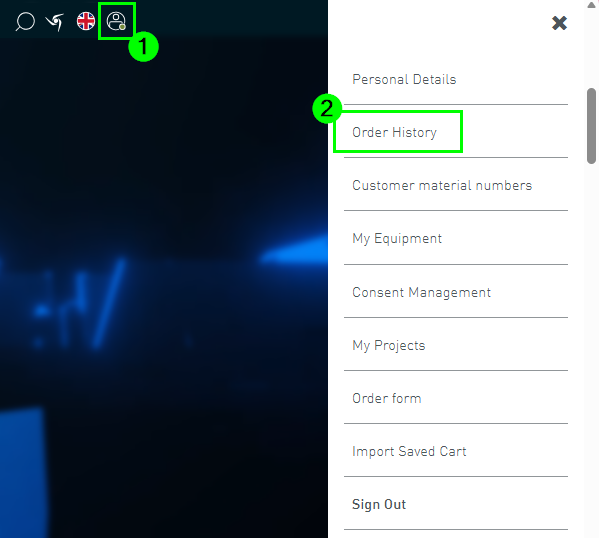
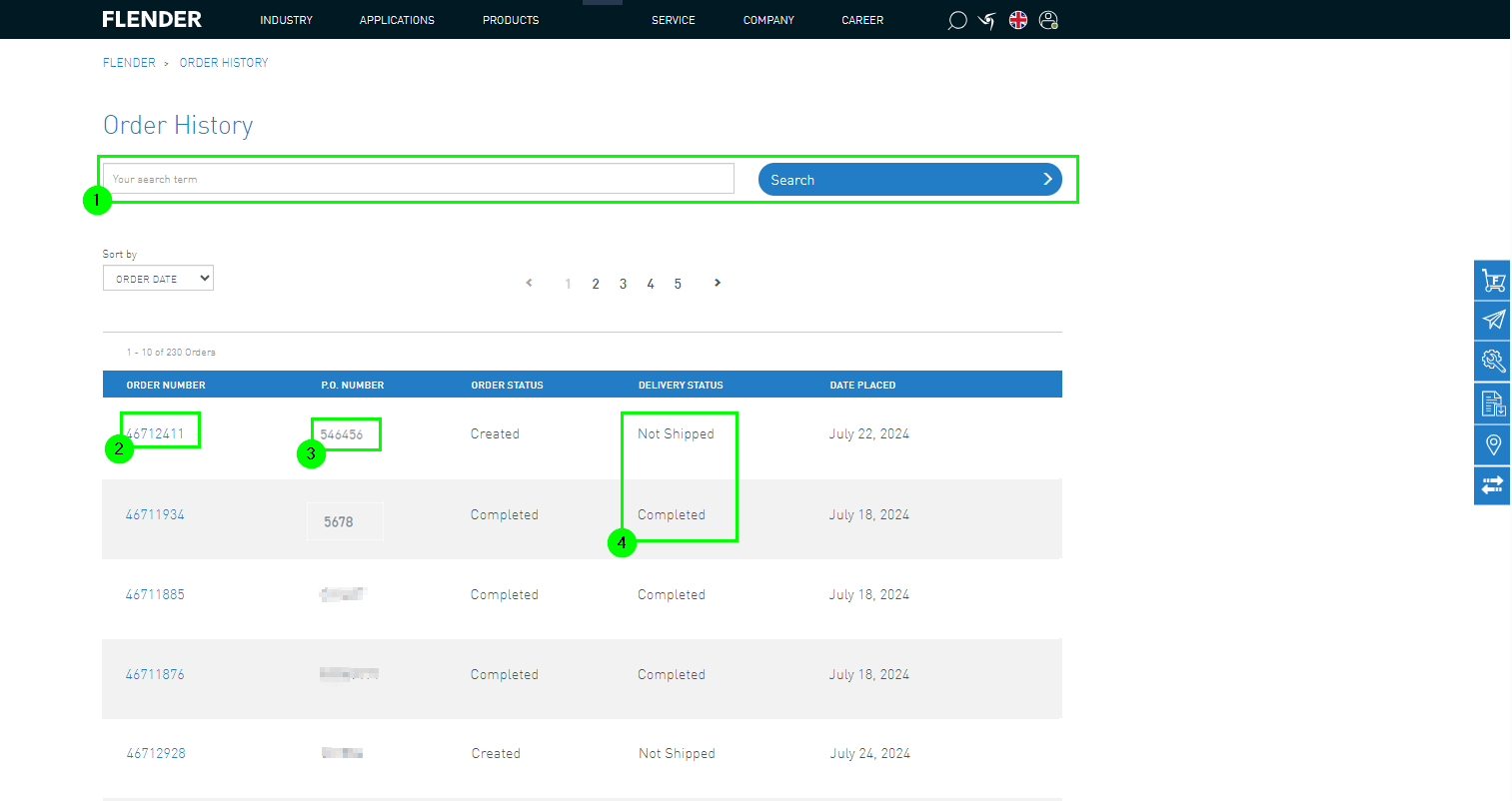
订单概览提供搜索功能(1),方便您查找特定订单。
此外,还会显示 Flender 订单编号(2)、采购订单编号(3)和交付状态(4)。
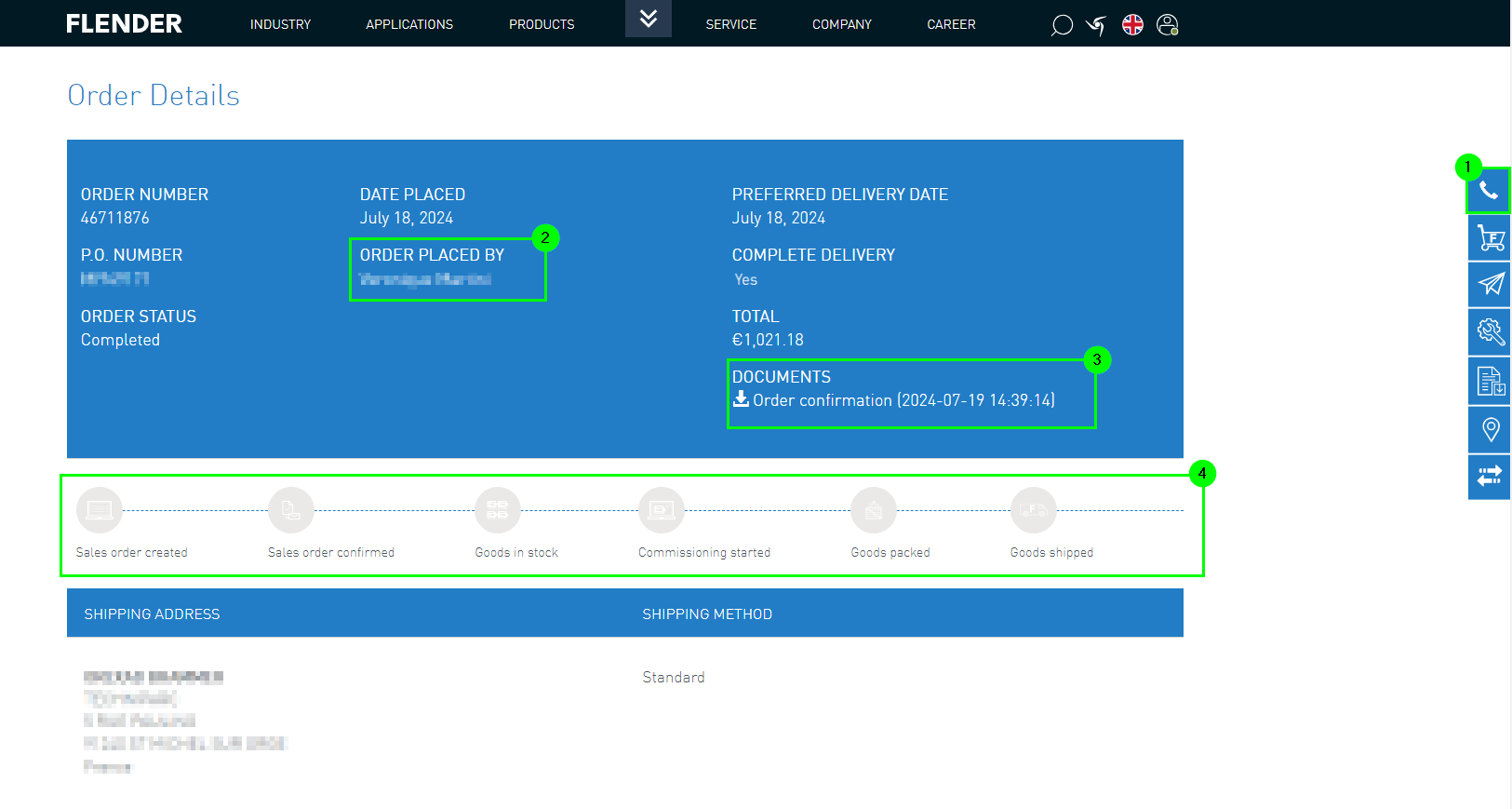
要查看某个订单的详细信息,请在订单概览中点击订单编号(2)。
您可以从基本信息中获取以下内容:
点击电话按钮(1)可查看您对应的 FLENDER 联系人
此外,还会显示客户的下单人信息(2)。
您可以下载与订单相关的文件(3)。
另外,还会显示订单的当前状态(4)。
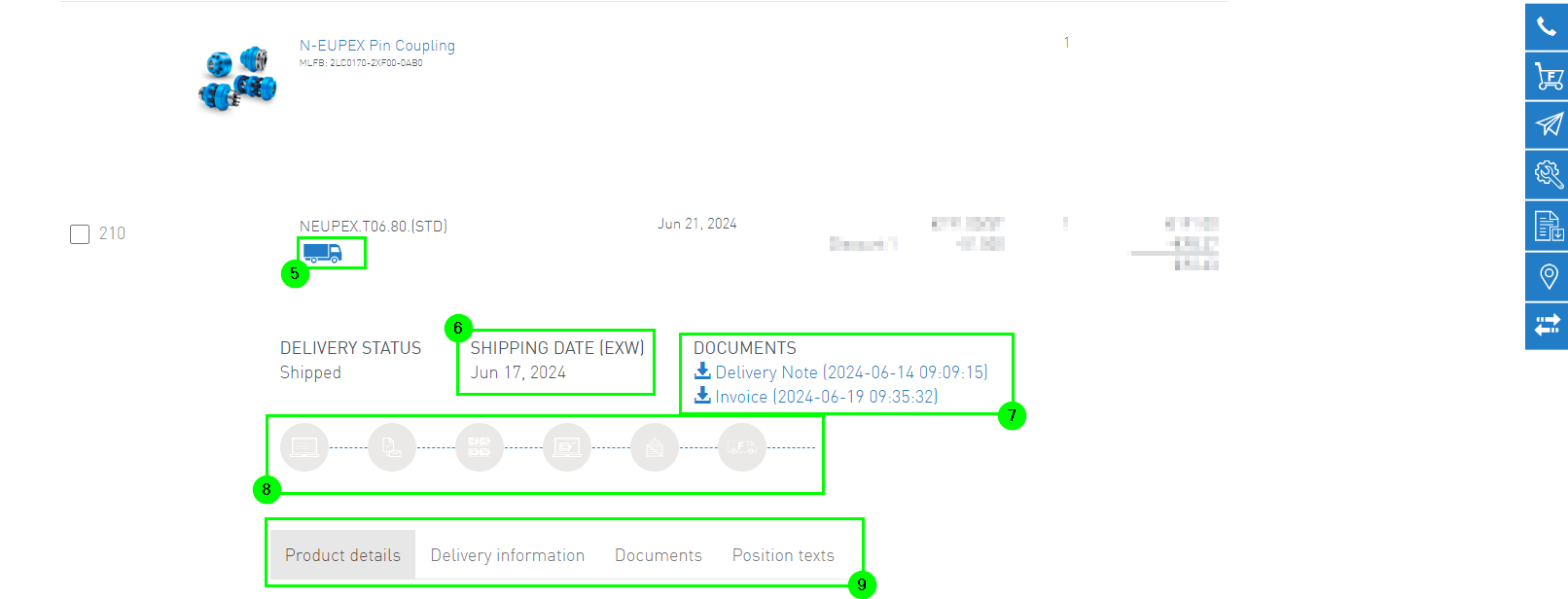
在订单项信息中会显示以下数据:
点击卡车图标可以进行物流跟踪(5)。
对于已完成的订单,会显示交货日期(6)。
对于已完成的订单,可以下载其他文件,例如发货单或发票。
可以查看订单状态。
点击进度条下方的功能(10),可以显示或收起该订单项的更多详细信息。
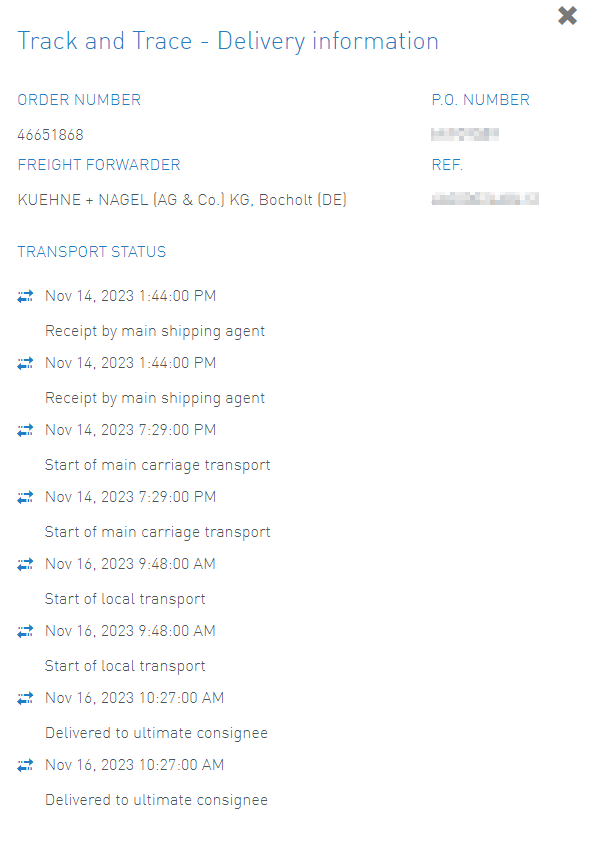
点击卡车图标后,会弹出一个窗口。
在这里,您可以追踪每个物流环节的状态
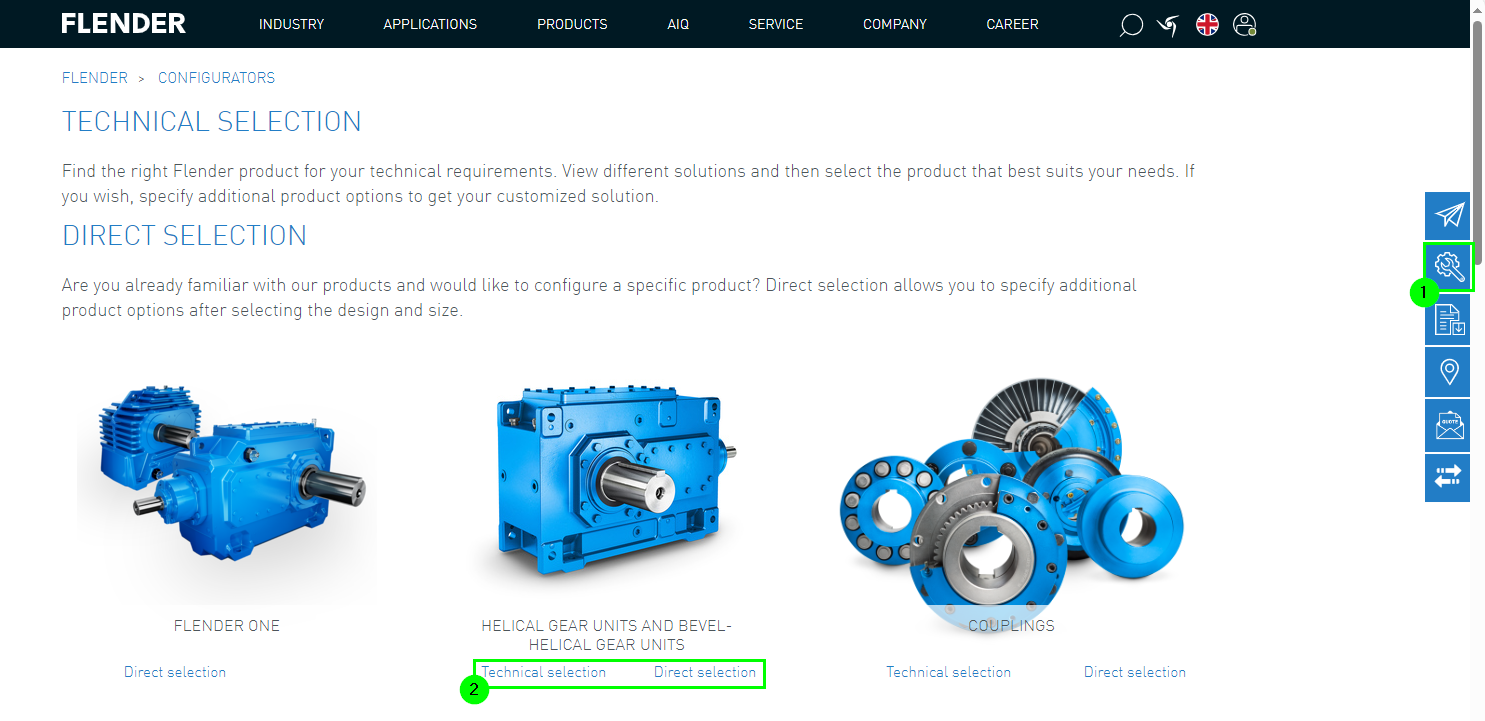
配置功能可以通过 Flender Mall 的侧边栏 (1) 进入。
随后可以选择直接选择或个性化配置 (2)。
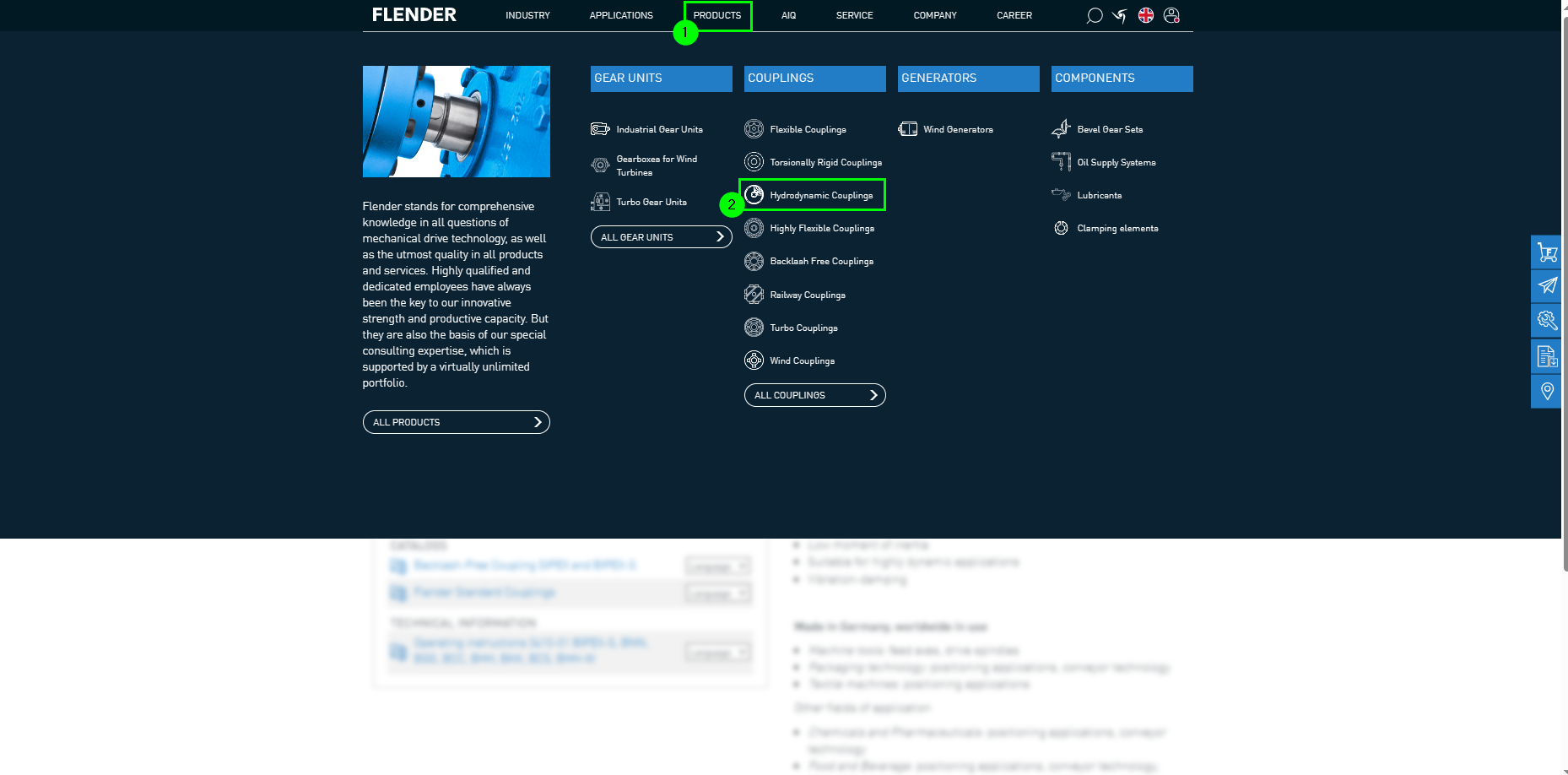
也可以通过 Flender 产品的产品页面部分进入配置界面。
为此,需要点击顶部导航栏中的产品导航 (1)。
然后可以选择所需产品 (2)。
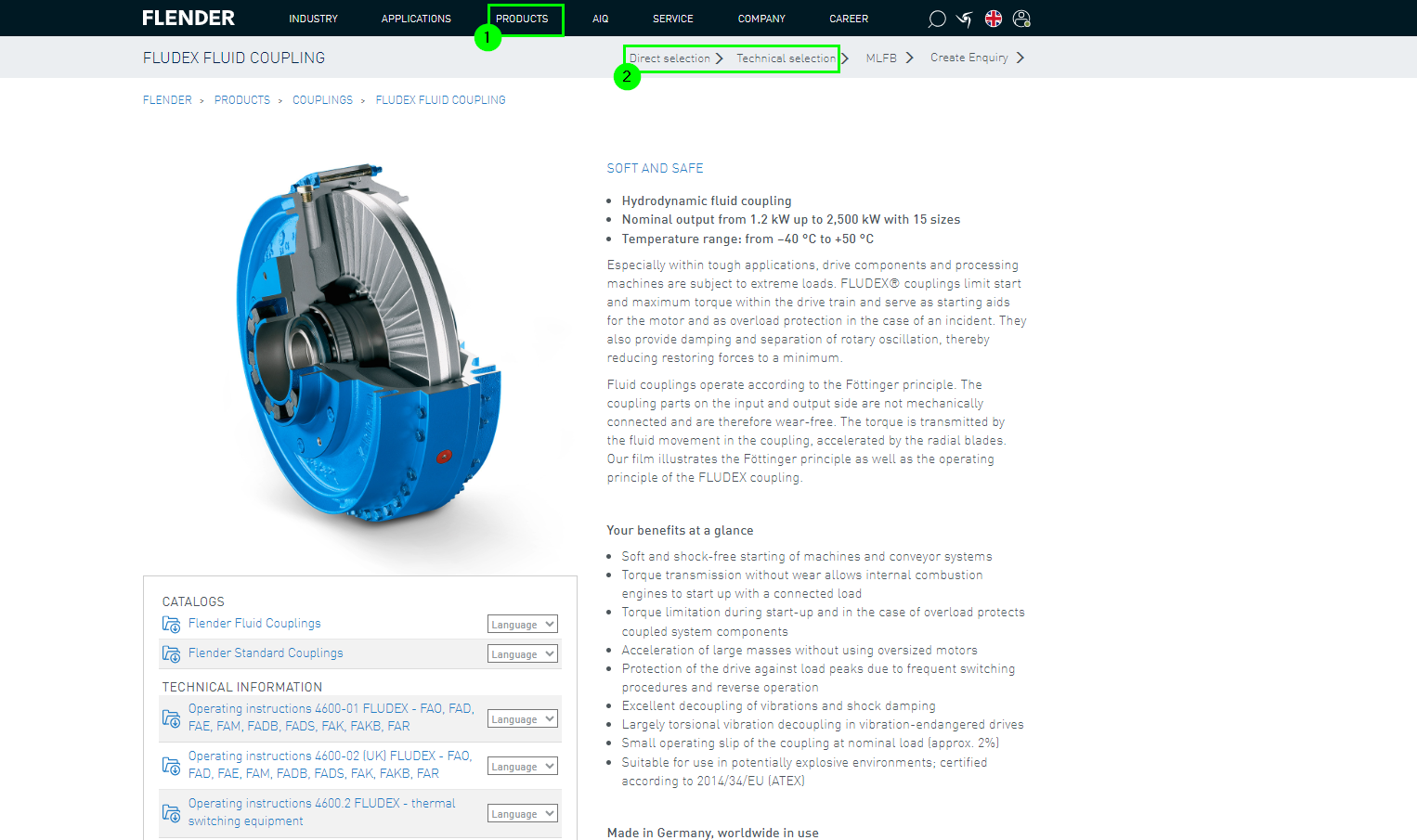
随后进入产品概览页面 (1)。在这里同样可以选择直接选择或配置 (2)。
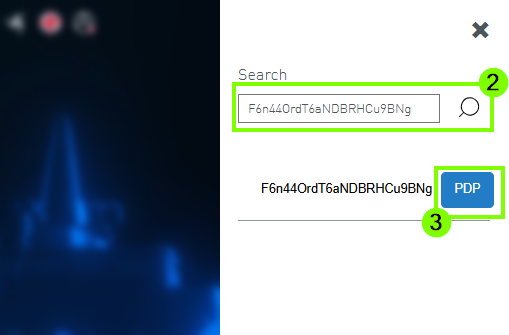
如果已知 MLFB 或 ConfigID,可以直接通过搜索功能获取产品详情。
为此,先打开搜索功能 (1),然后输入所需的 MLFB/ConfigID (2)。
下一步可以进入产品详情页(PDP)(3)。

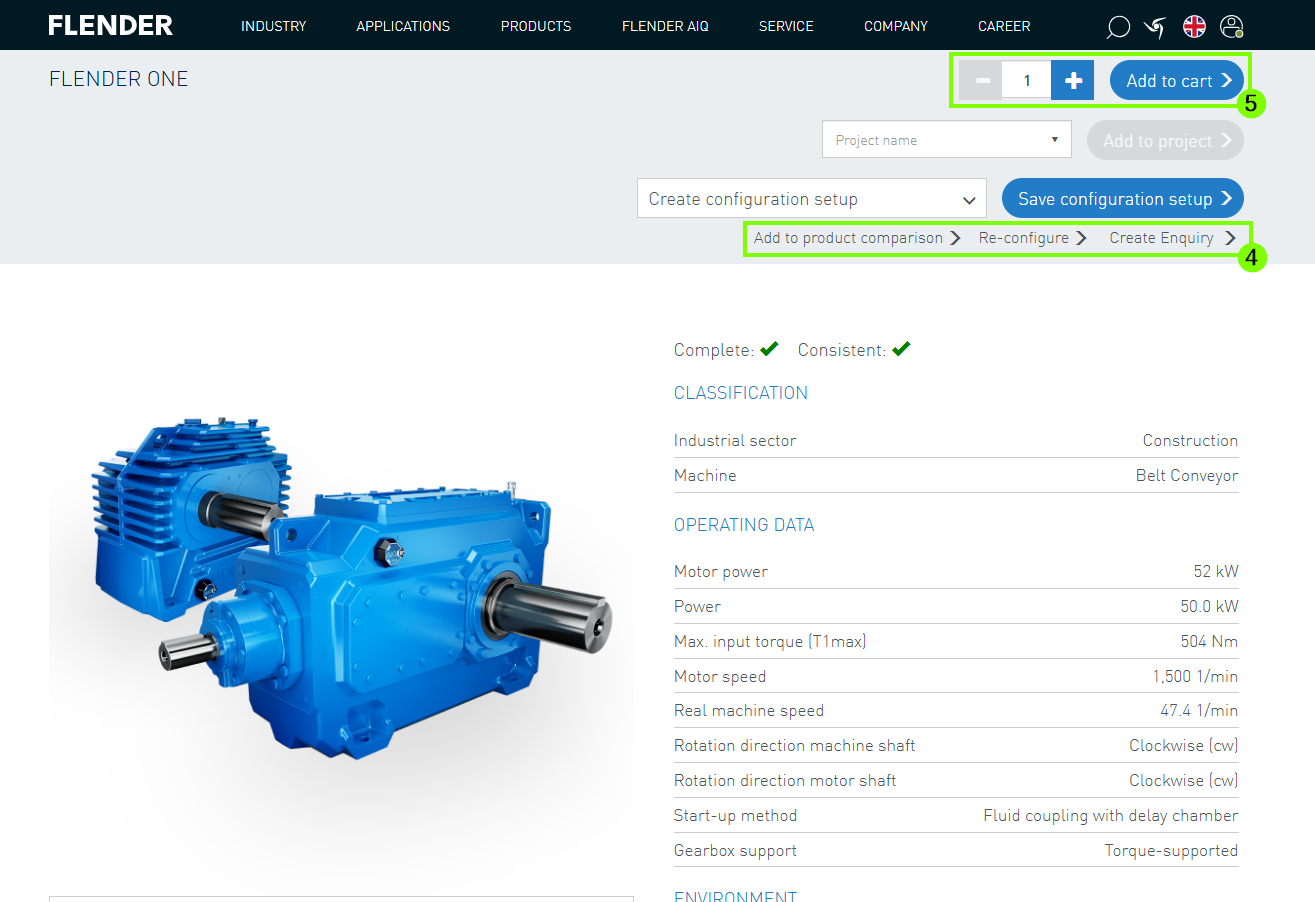
成功登录后,可使用“添加到产品对比”或“重新配置”等功能 (4)。
也可以直接将产品加入购物车 (5)。
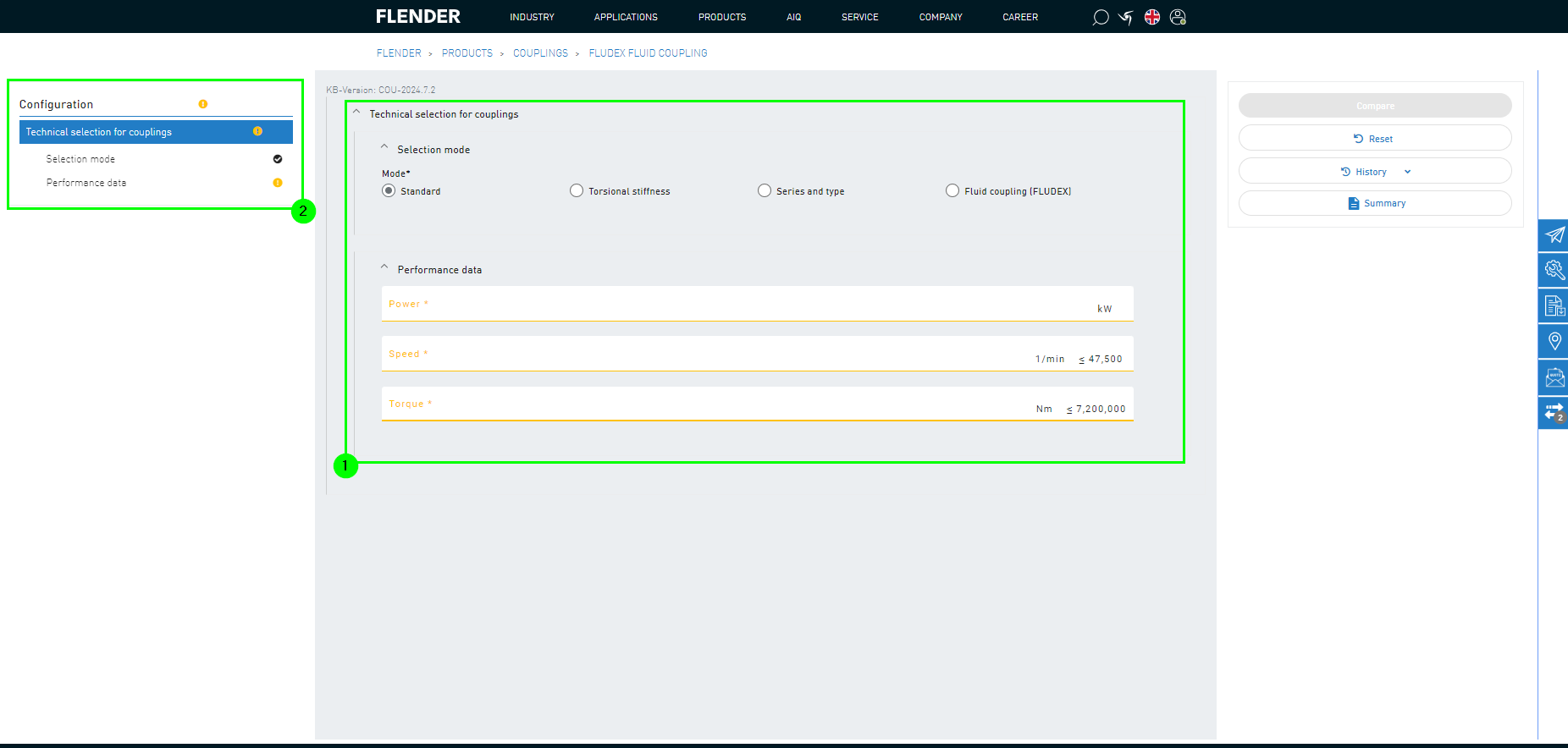
无论选择直接选择还是配置,都会进入同一个用户界面。
在配置界面中需要填写所有参数和变量 (1)。
如果配置概览中出现橙色感叹号,表示配置不完整 (2)。
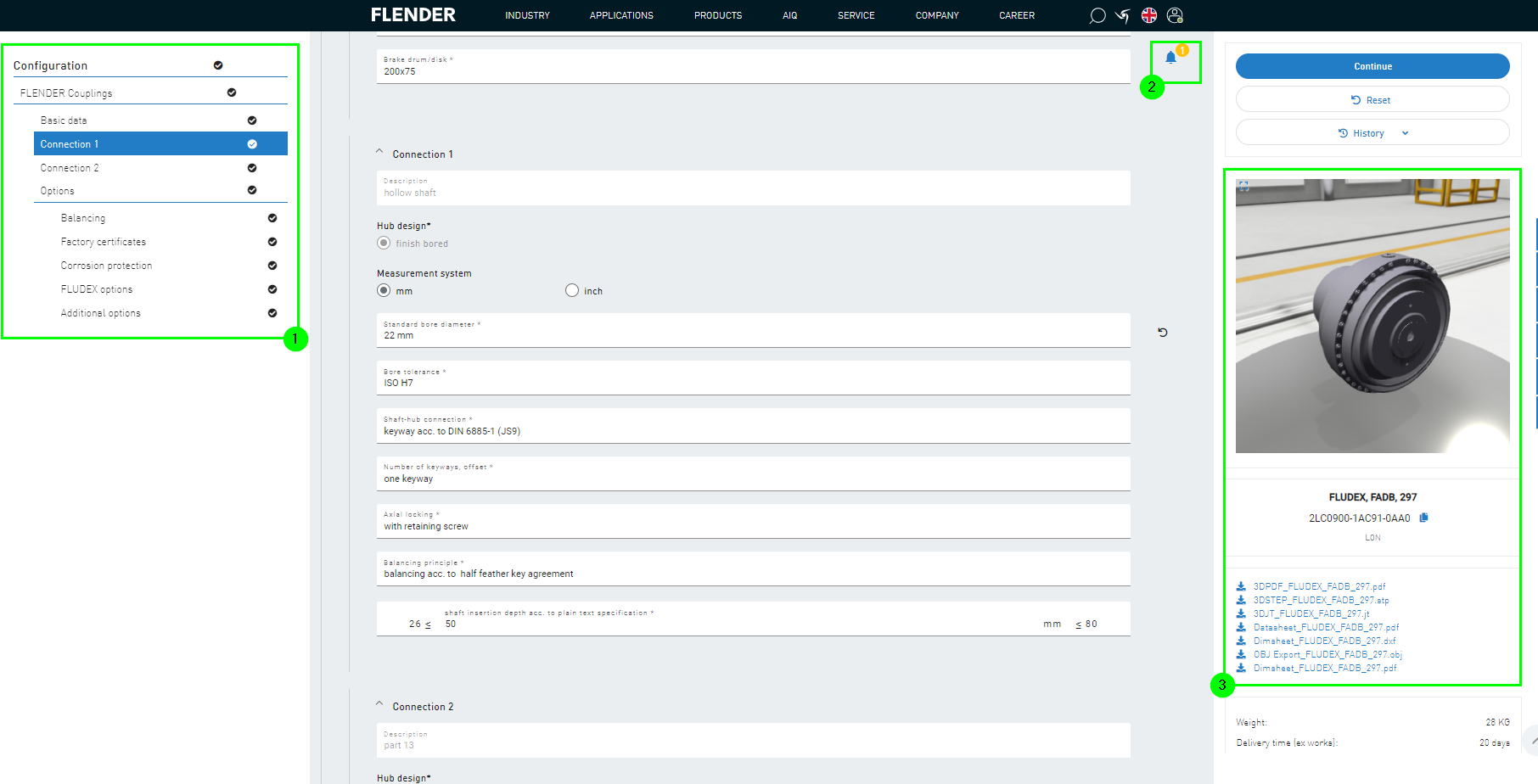
当所有数值都填写完整时,会以黑色对号显示 (1)。
重要提示以公告符号标示 (2)。
右侧可以下载更多文档,或以3D视图查看配置好的产品。
然后点击“下一步”以继续后续操作。
接下来进入如下界面:
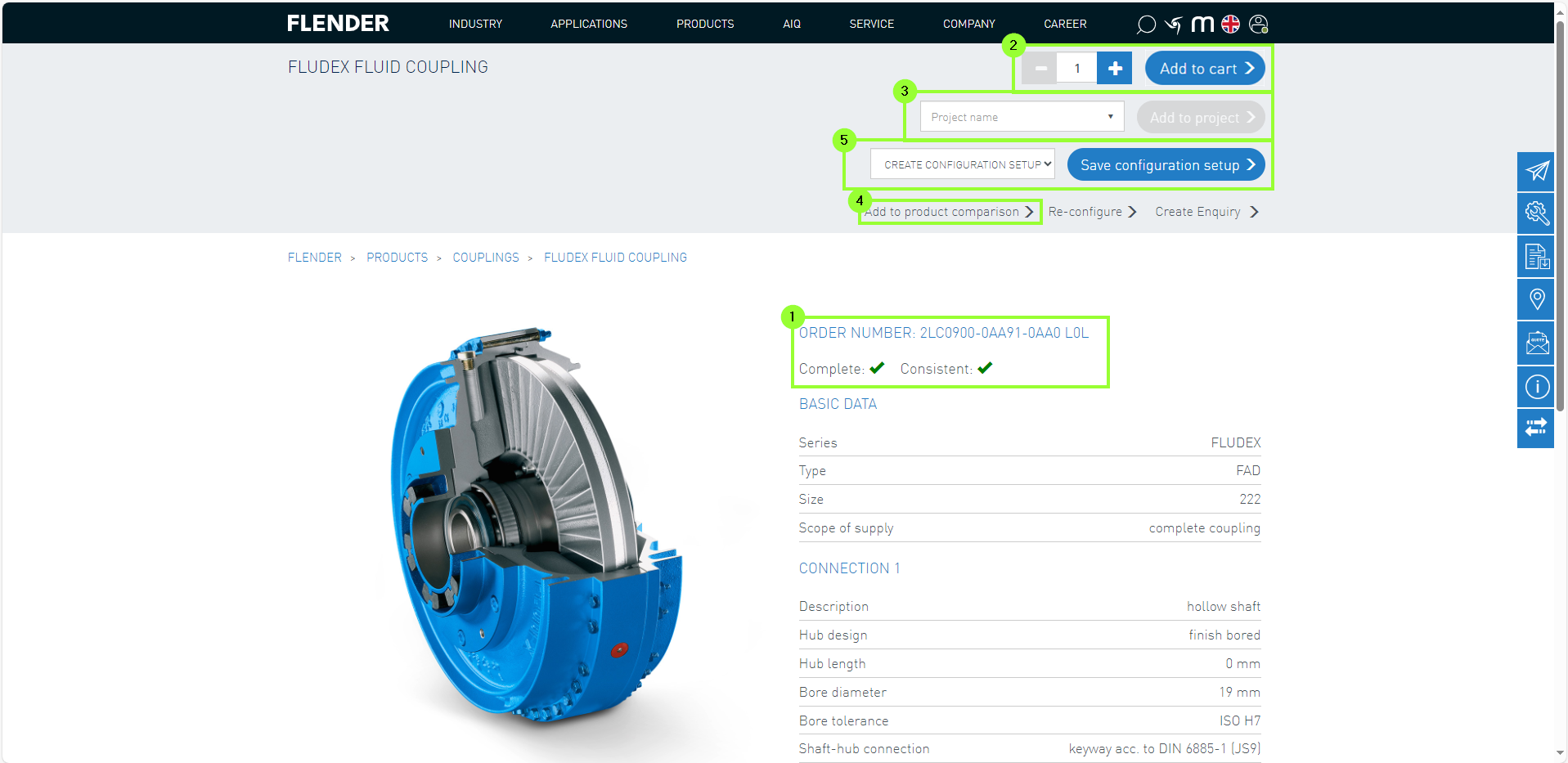
需要特别注意配置是否完整且一致 (1)。
右侧可以看到产品的主要参数。
还可以下载与产品相关的文件。
此外,可以将已配置产品添加到购物车 (2),在选择后加入项目 (3),或与其他产品进行对比 (4)。
还可以保存当前的配置方案 (5)。
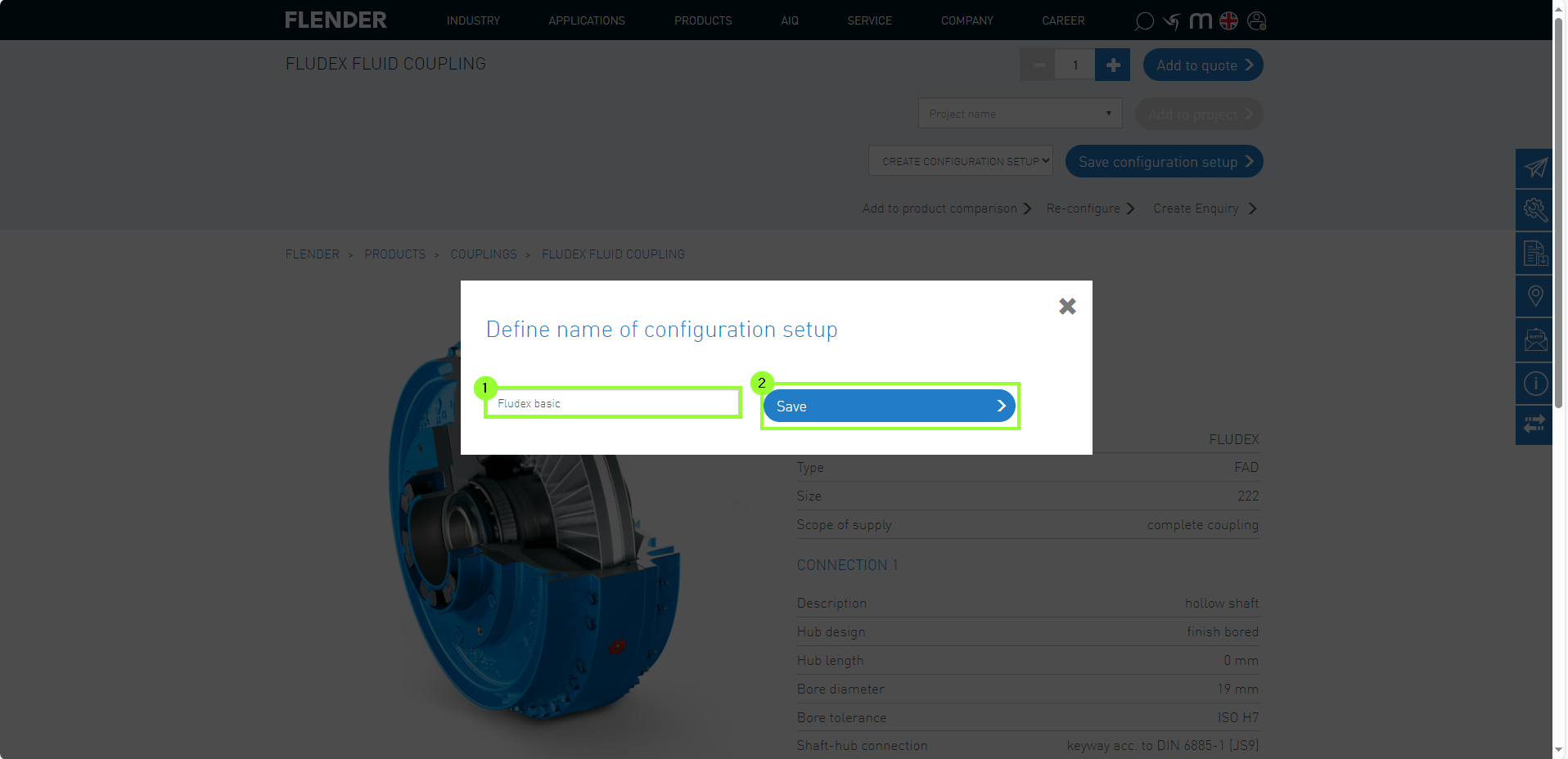
在接下来的菜单中,可以输入自定义名称 (1)。点击“保存”(2)后名称会记录在客户资料中。
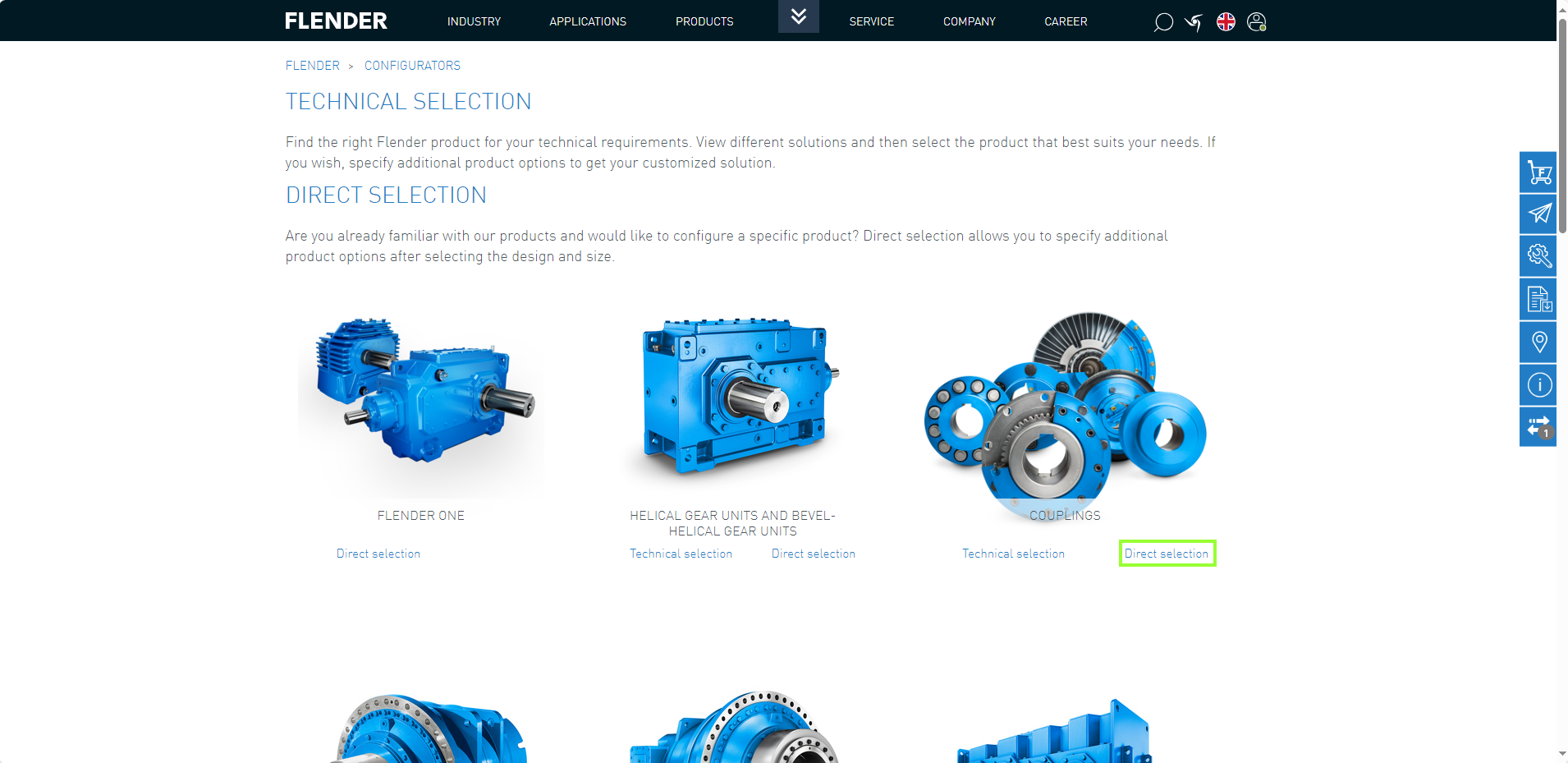
已保存的配置可以通过“直接选择”方式打开,以便从已保存的配置开始。
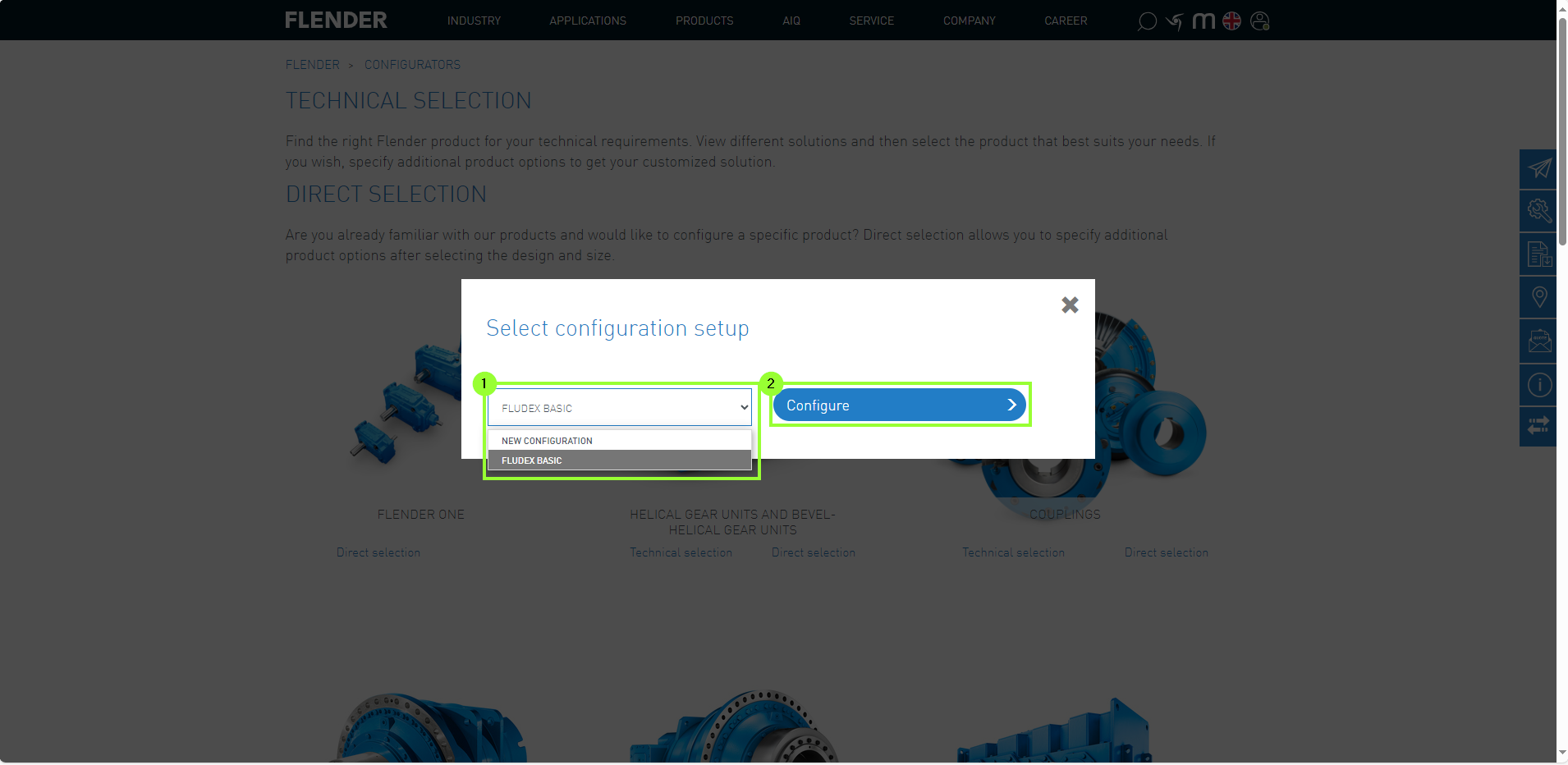
通过下拉菜单选择所需方案 (1),然后点击“配置”(2)进入配置器。
如果不再需要某个已保存的方案,可以通过“X”图标 (1) 轻松删除。随后需要确认删除操作 (2)。
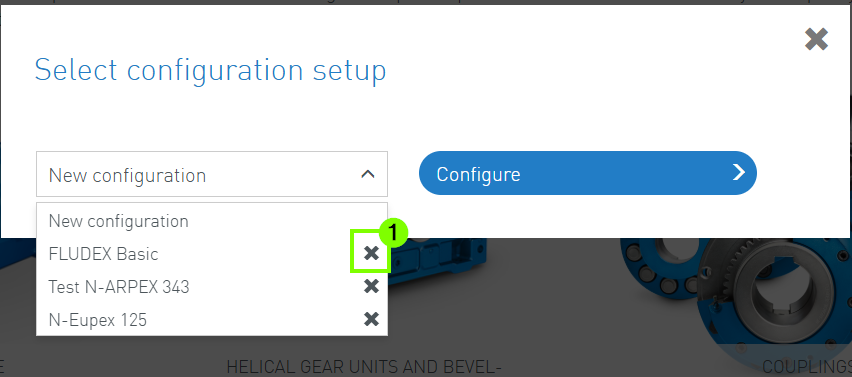
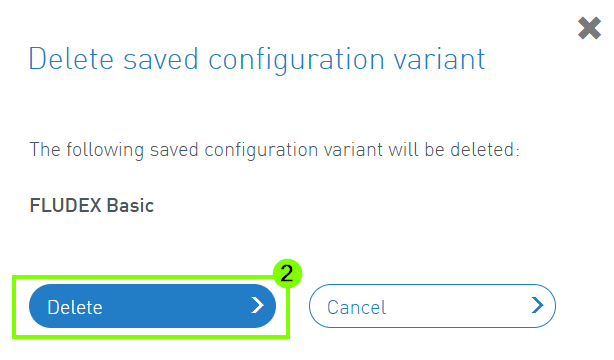
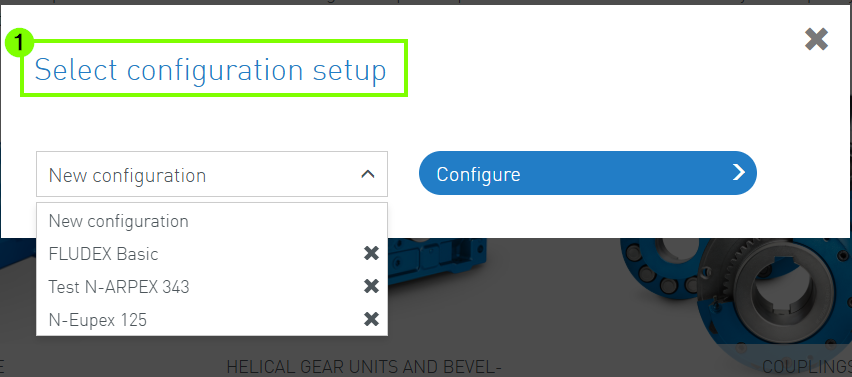
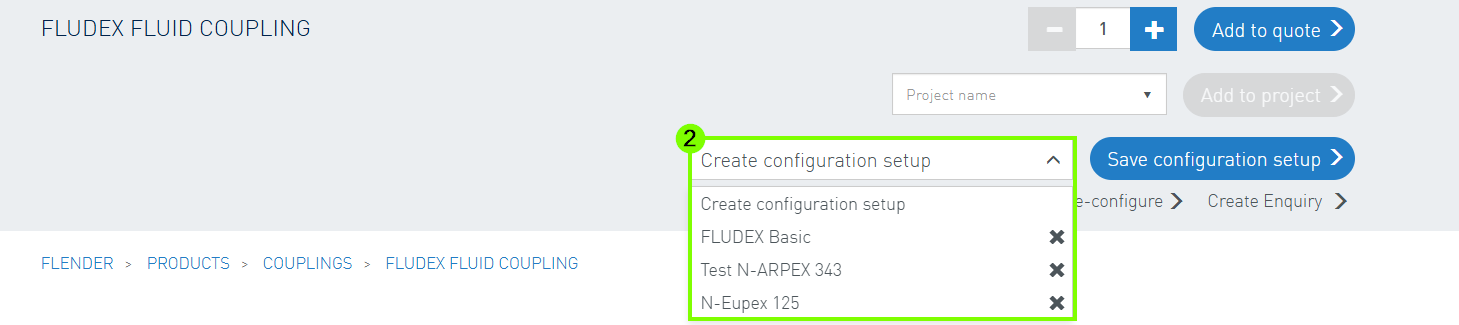
可以在新建配置(1)或保存配置(2)时直接删除某个方案。
style="font-family: Arial;"> 我的项目(My Projects) 是一个允许您收集产品列表而无需直接放入购物车的功能。
“我的项目”的一个巨大优势是您可以与同事高效协作。
默认情况下,所有同事都可以看到项目。您也可以创建只属于自己的私人项目,仅自己可见。
要使用此功能,请点击用户菜单,然后进入“My Projects”菜单项。

新建项目时有两种方式可选。
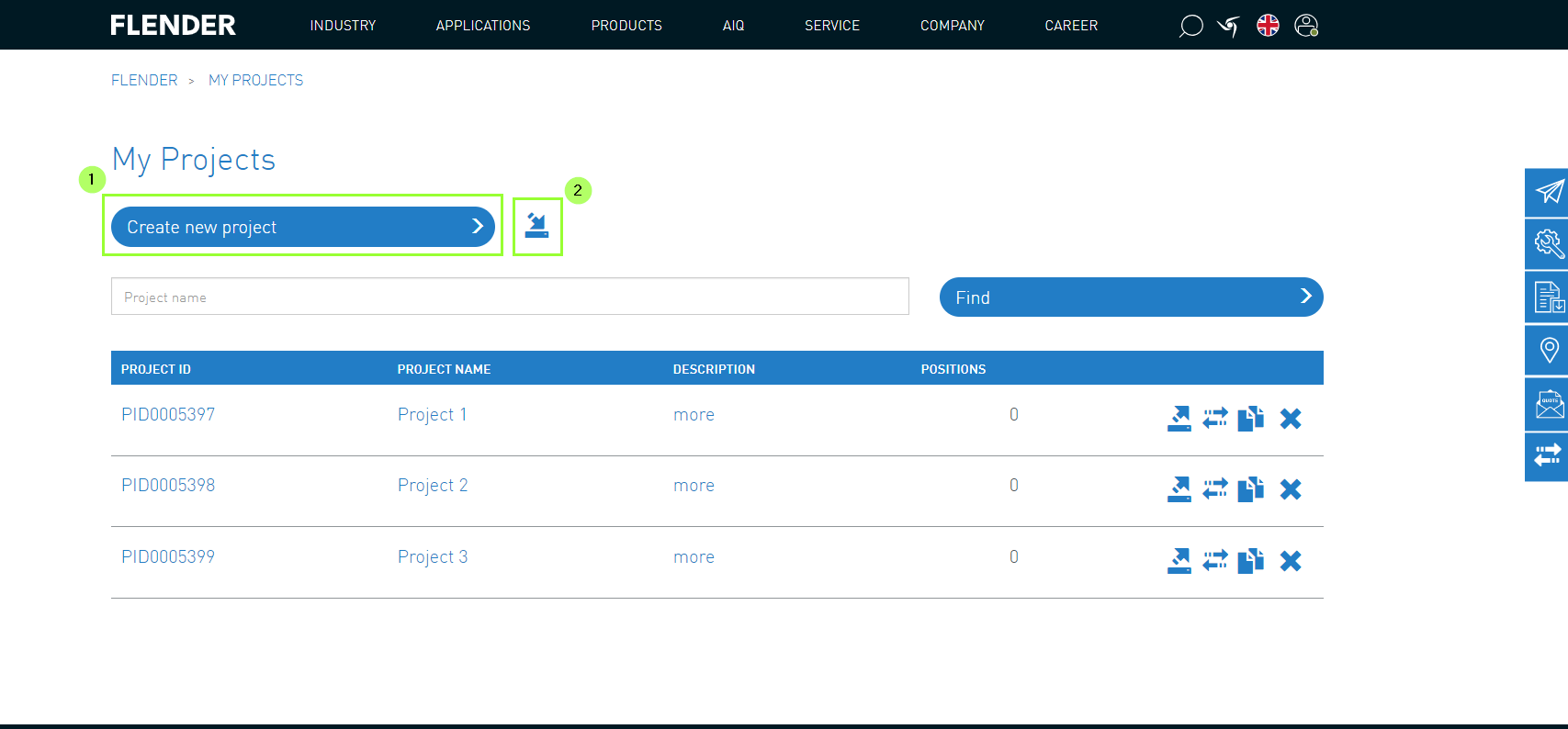
操作步骤:将产品添加到项目中
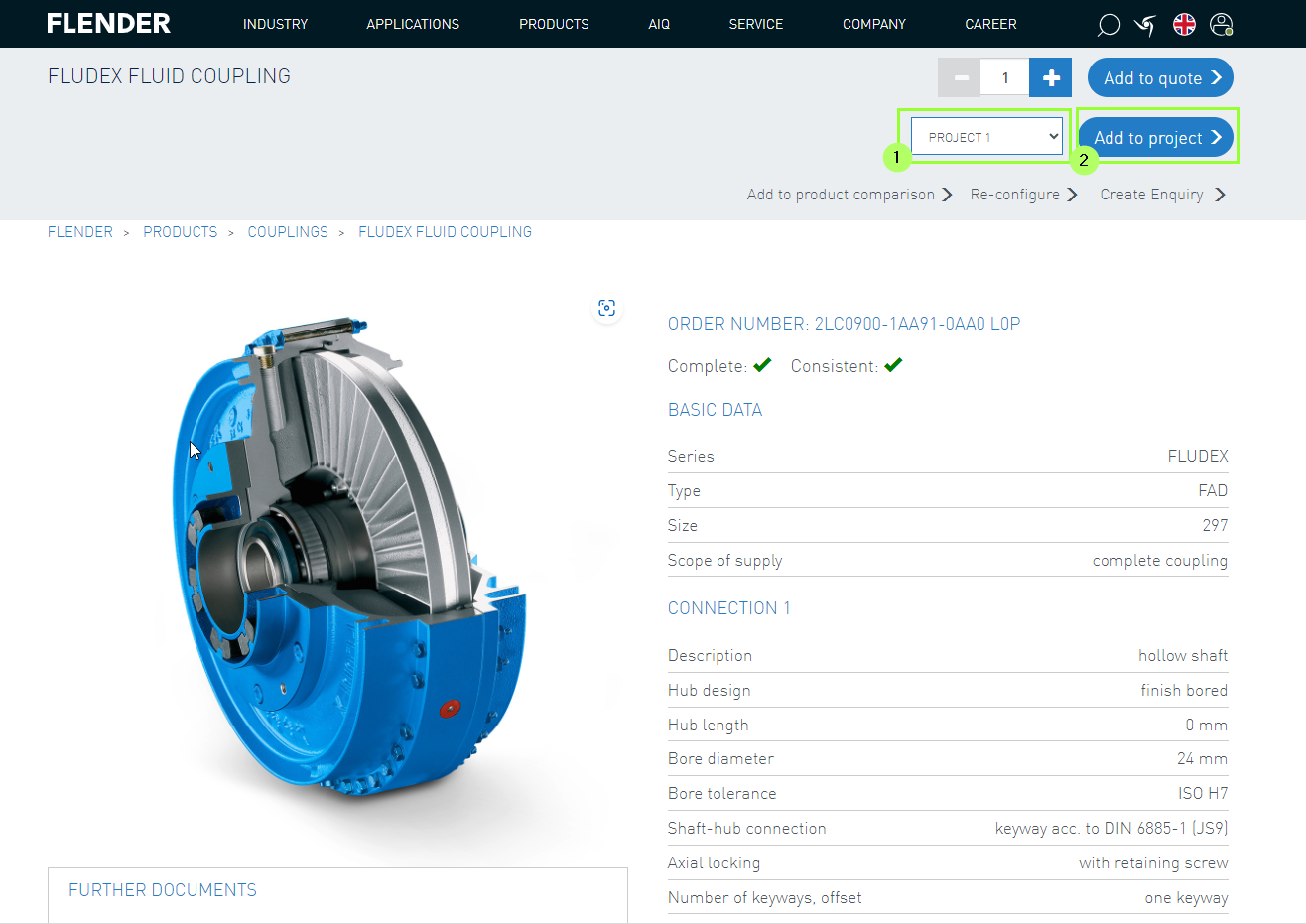
另外,也可以通过产品详情页新建项目 (3)。

输入必要信息并保存项目 (4)

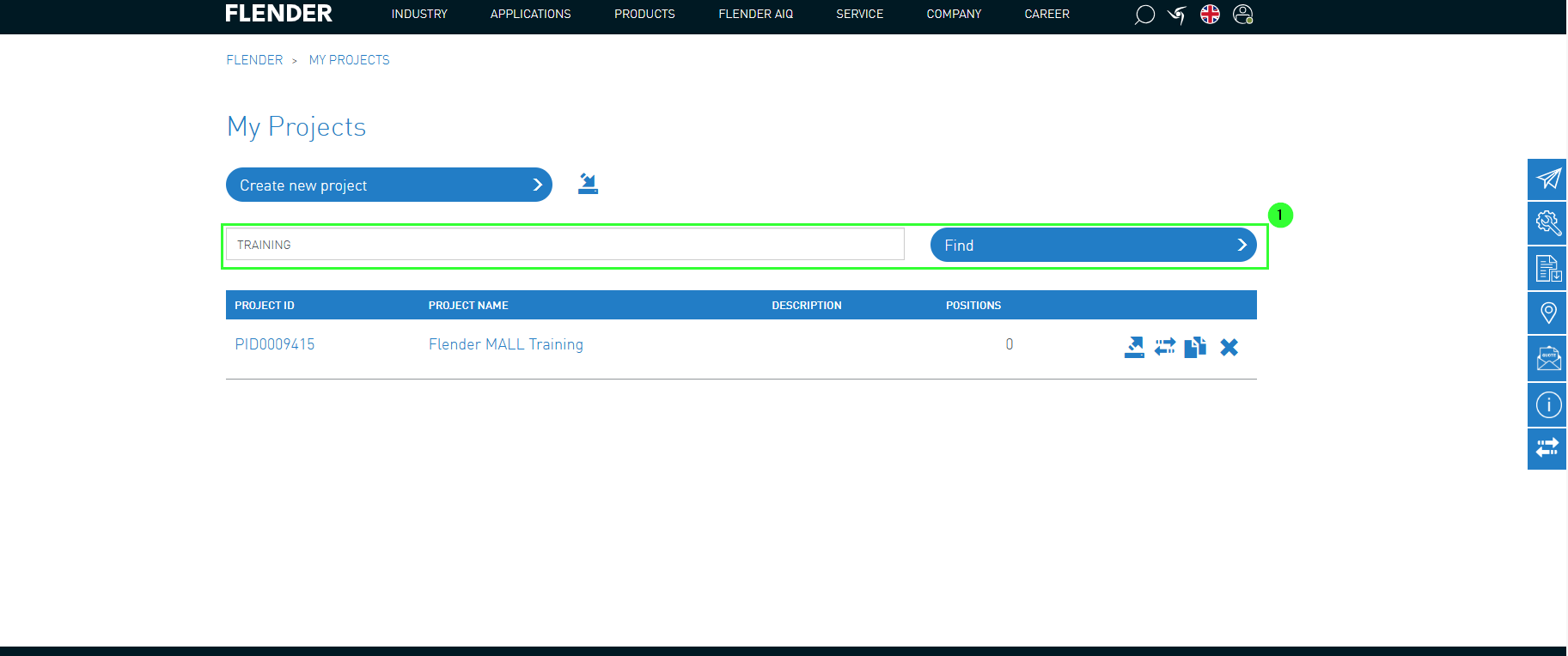
已创建的项目会在此(1)按字母顺序排列,并可通过搜索功能快速查找。
在项目列表中点击某个项目即可显示其内容,如有需要可通过铅笔图标 (1)进行编辑。
但需注意,打开项目时产品配置需验证有效性,因此必须检查状态 (2)。
为此需选择项目的各个条目 (3)
然后点击更新 (4)。
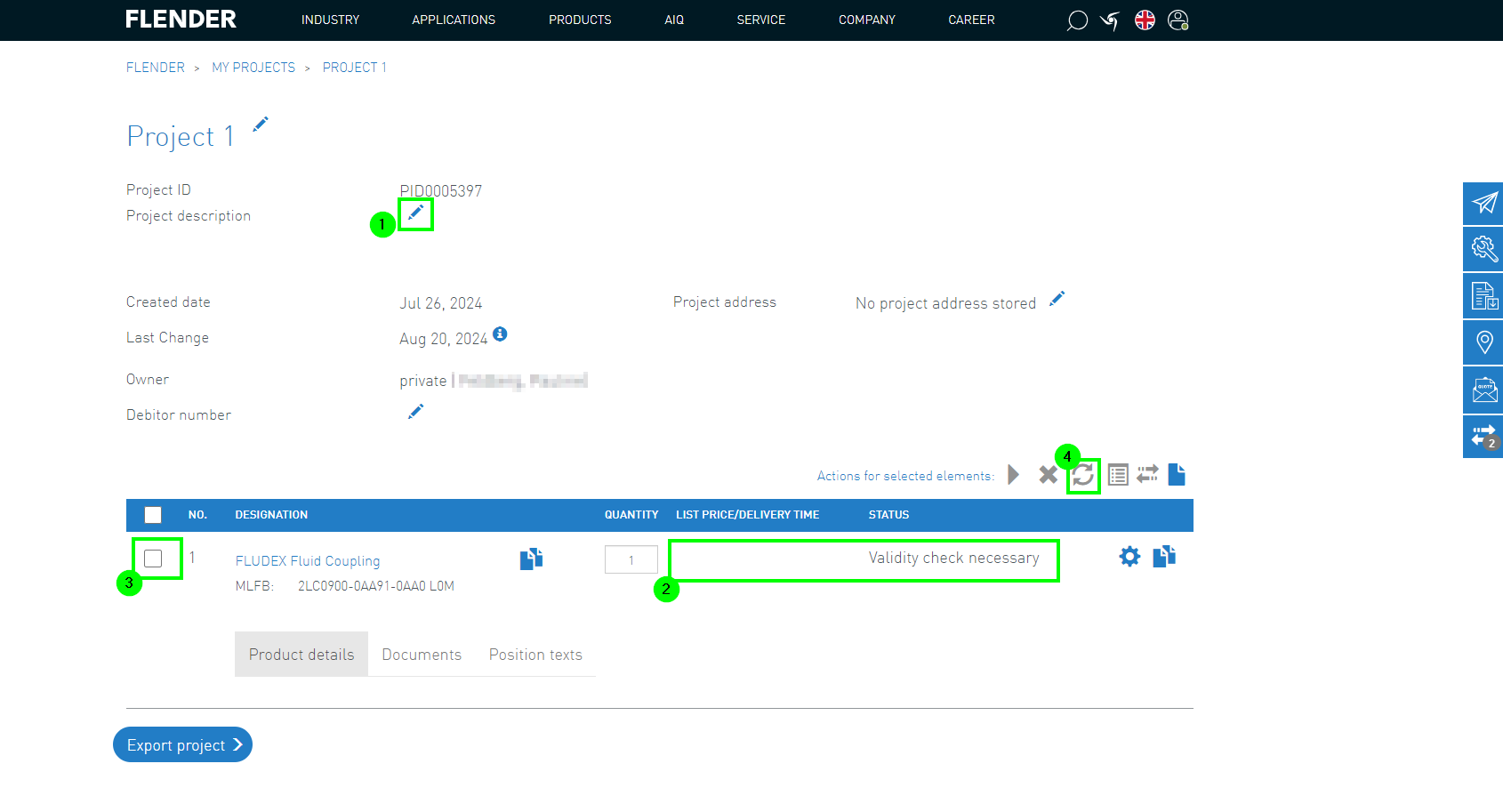
此外还会显示每个条目的产品详细信息。

另外还可以为产品添加个性化或补充信息和备注。首先选择铅笔图标 (1),
输入所需文本 (2),最后点击保存 (3)。


在 Flender Mall 创建项目后,也可以将其导出。
需要完成以下步骤:
(1) 点击“导出”按钮
(2) 选择所需的导出格式
(3) 导出文件将在下载中显示
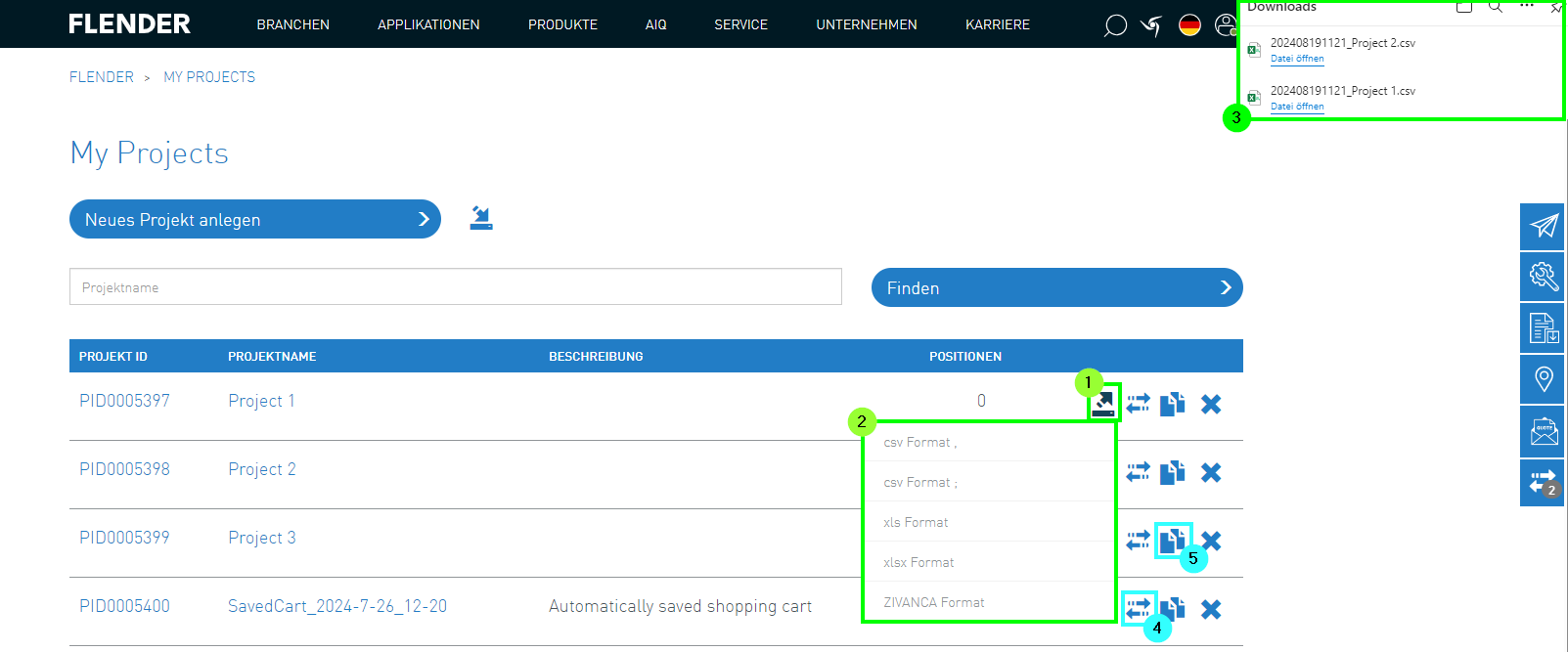
我的项目的其他功能有:
(4) 添加到产品对比
(5) 克隆项目
导出所选项目后,可以获得下载的文档。
下图为下载的 XLS 文档示例。
这里会显示 MLFB 编号或 FlenderOne 齿轮箱的 ConfigID。

My Equipment 为您提供了一个全面的平台,用于管理您的 Flender 产品。
以下是您可以使用的一些主要功能:
要使用 My Equipment 的功能,需要特定的访问权限。
如果您有兴趣使用“My Equipment”,但在您的用户菜单中没有看到该选项,
欢迎通过联系我们表单与我们联系。
在用户菜单中点击“My Equipment”即可进入设备列表页面。
在这里可以搜索不同的备件编号 (1)。
显示的设备列表包含所有已标记为收藏的编号以及以下信息 (2):
设备编号
设备名称
客户设备名称
可以通过铅笔图标修改客户设备的名称。
此外,通过取消星标,可以将设备从收藏中移除 (3)
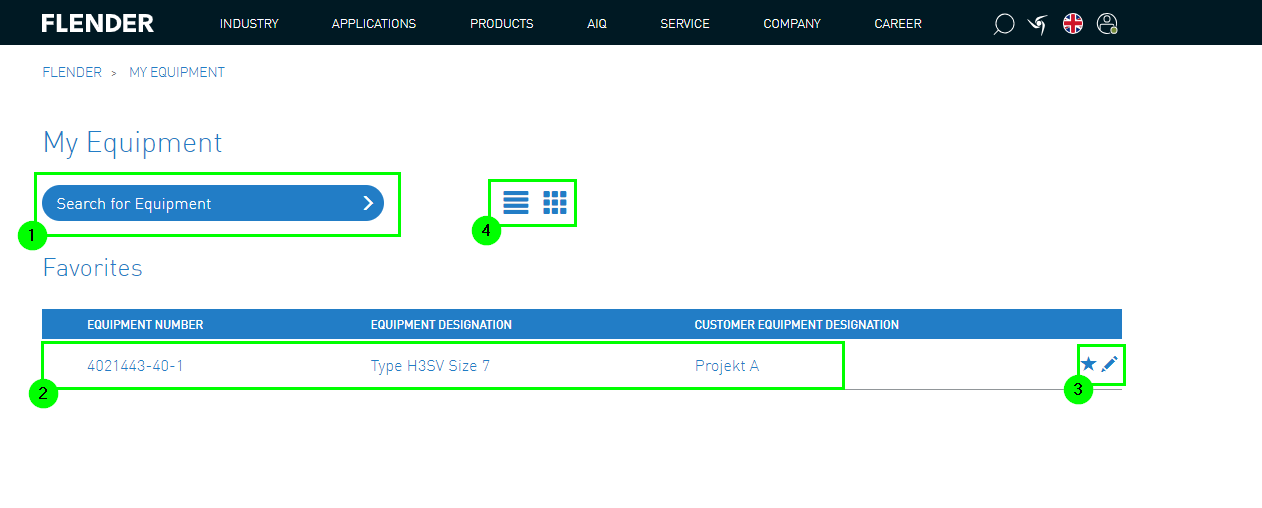
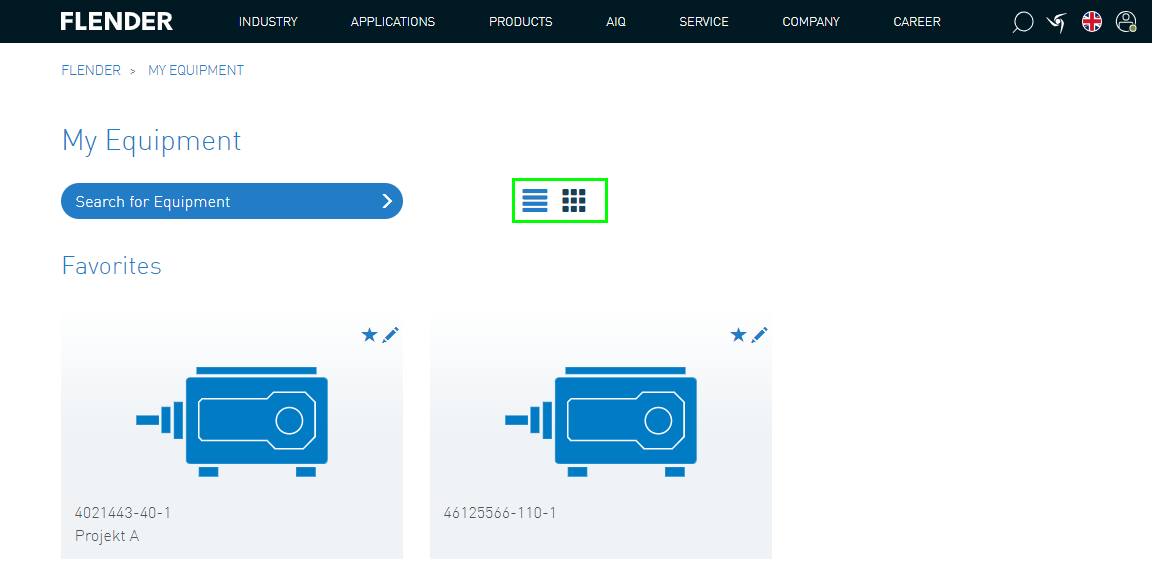
设备列表共有两种显示方式 (4)。
除了列表视图外,还可以将不同的设备以单独的卡片形式展示:
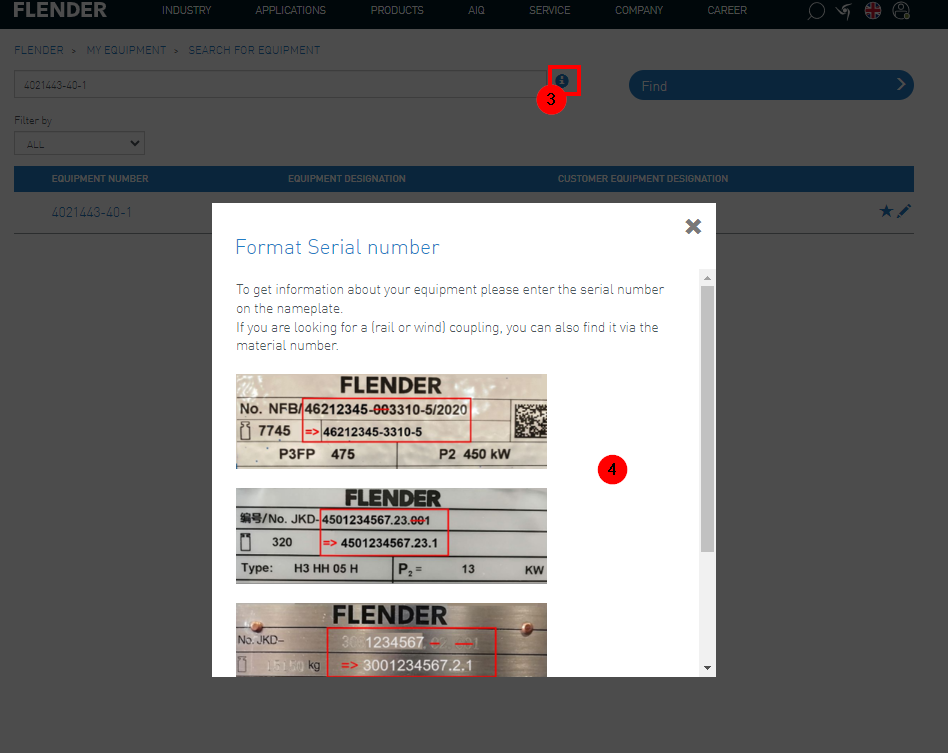
在搜索栏中可以输入相应的设备编号 (1)。
设备会出现在列表中,并可通过点击星标将其收藏到设备列表 (2)。
如需获取更多信息,可以点击信息按钮 (3)。
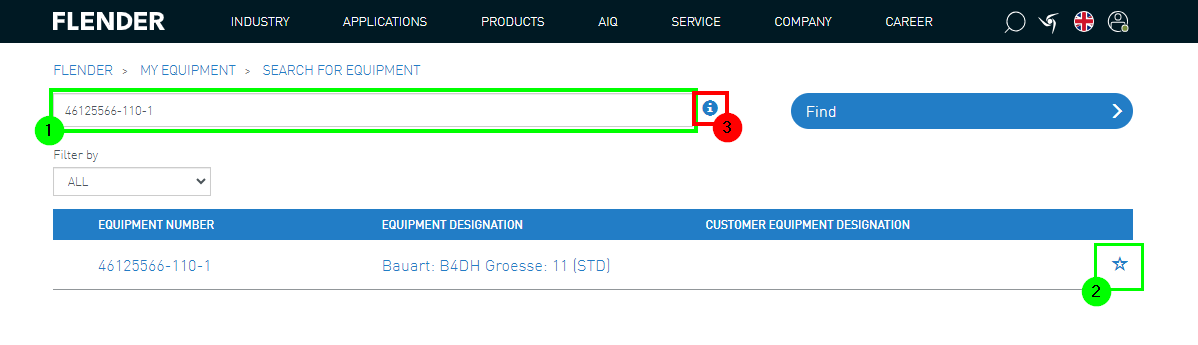
此处会提供有用的信息。
输入序列号后,会显示所有相关的设备编号 (4)。
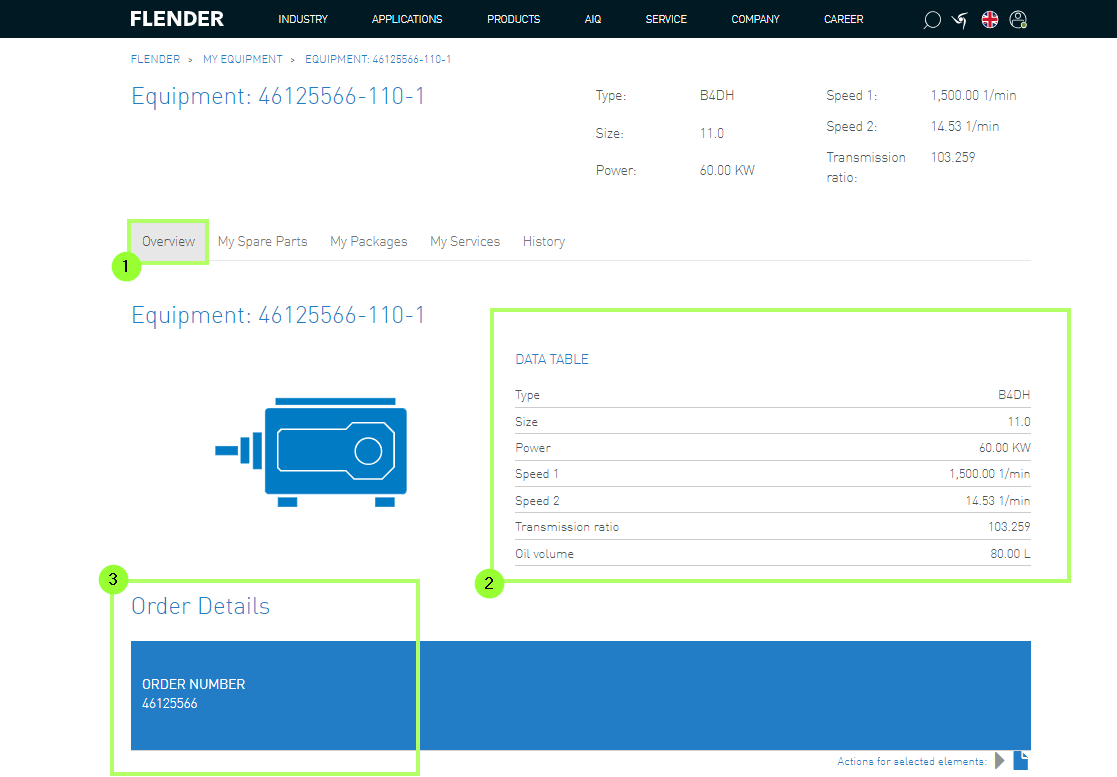
在搜索结果或收藏栏中点击设备编号,可以查看订单详情。
详情分为3个信息区:
在总览 (1) 中会显示主要产品信息 (2)。
此外,还会显示订单详情,如订单号 (3)。
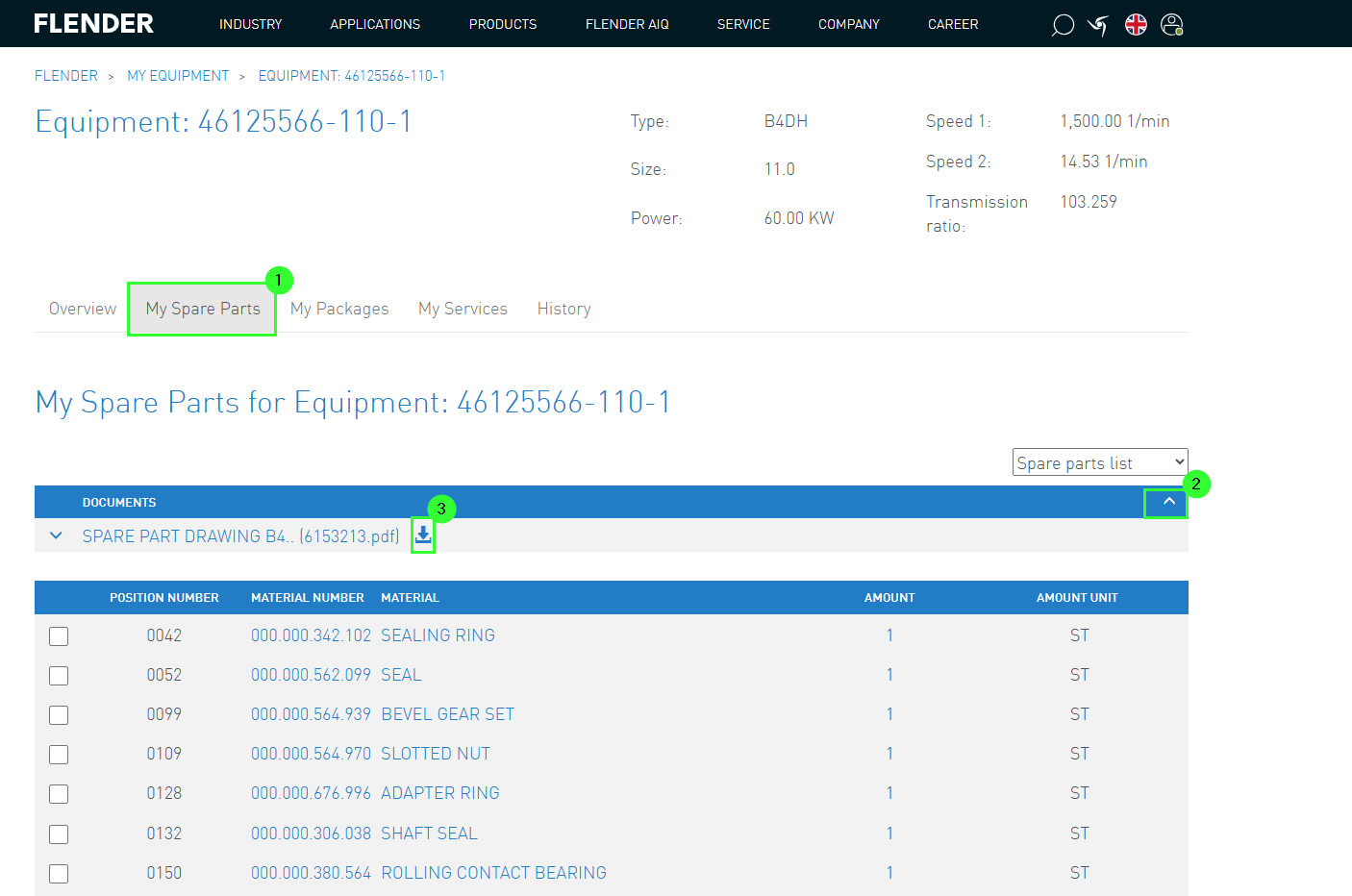
此处列出了该 Flender 产品的所有备件 (1)。
点击箭头 (2) 可下载备件文件 (3)
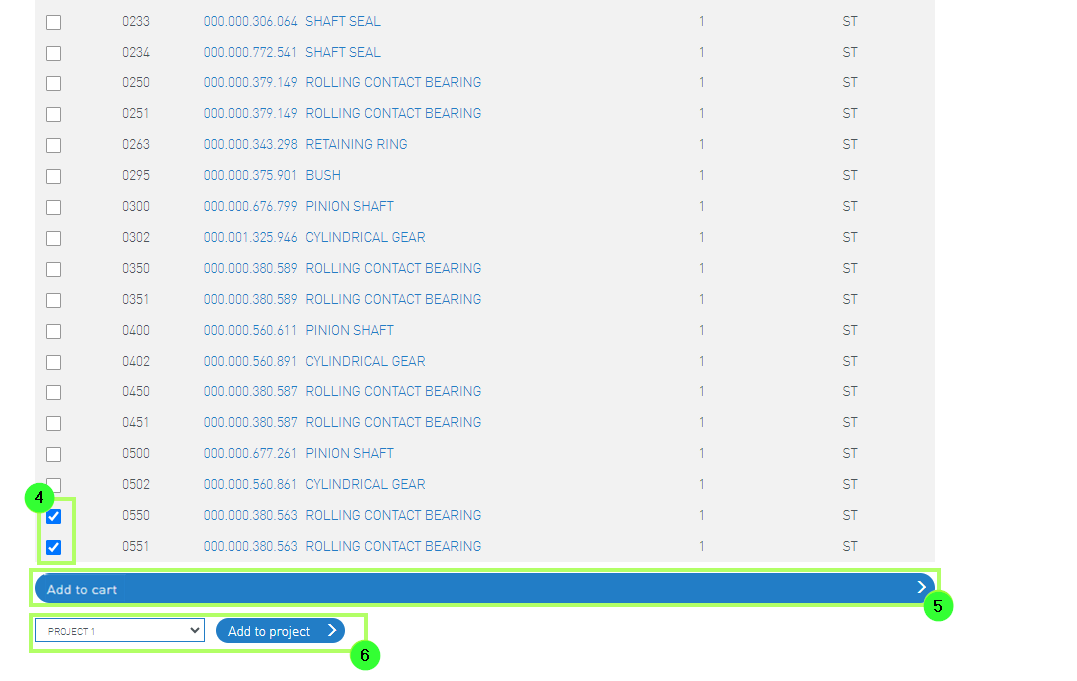
您可以选择所需备件 (4),并将其添加到购物车 (5) 或添加到
“My Projects”中的已选项目 (6)。
通过“我的套件”,客户可以订购维修套件。
提供的套件包含相应备件,方便客户快速准备
并简化高频损耗件的订购流程。
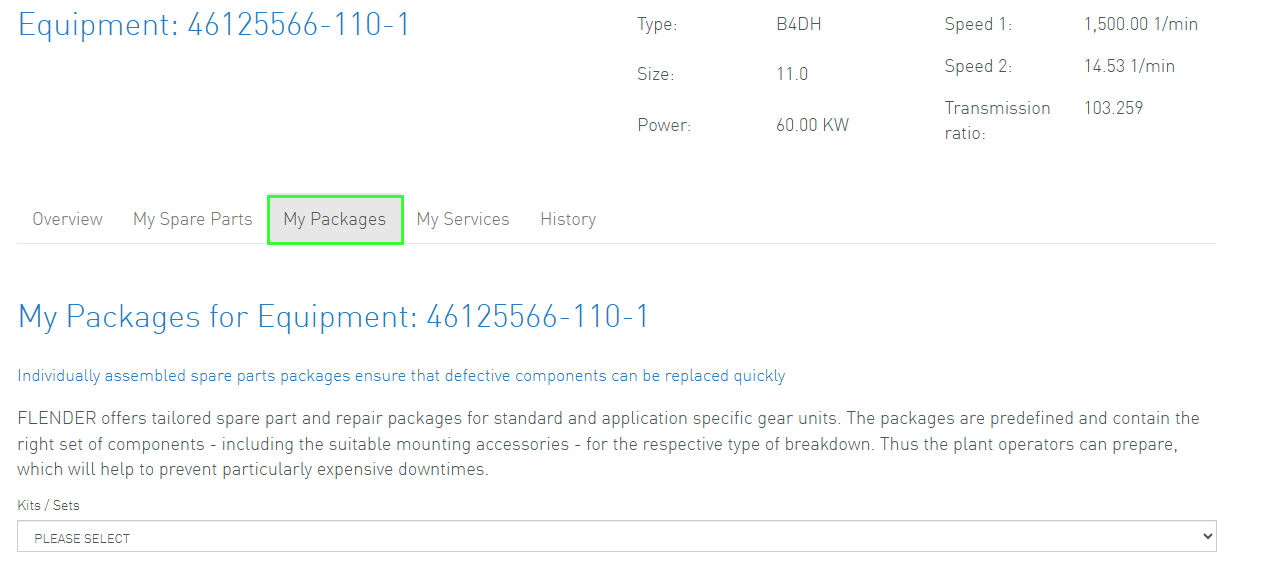
在这里可以选择所需的套件 (1),
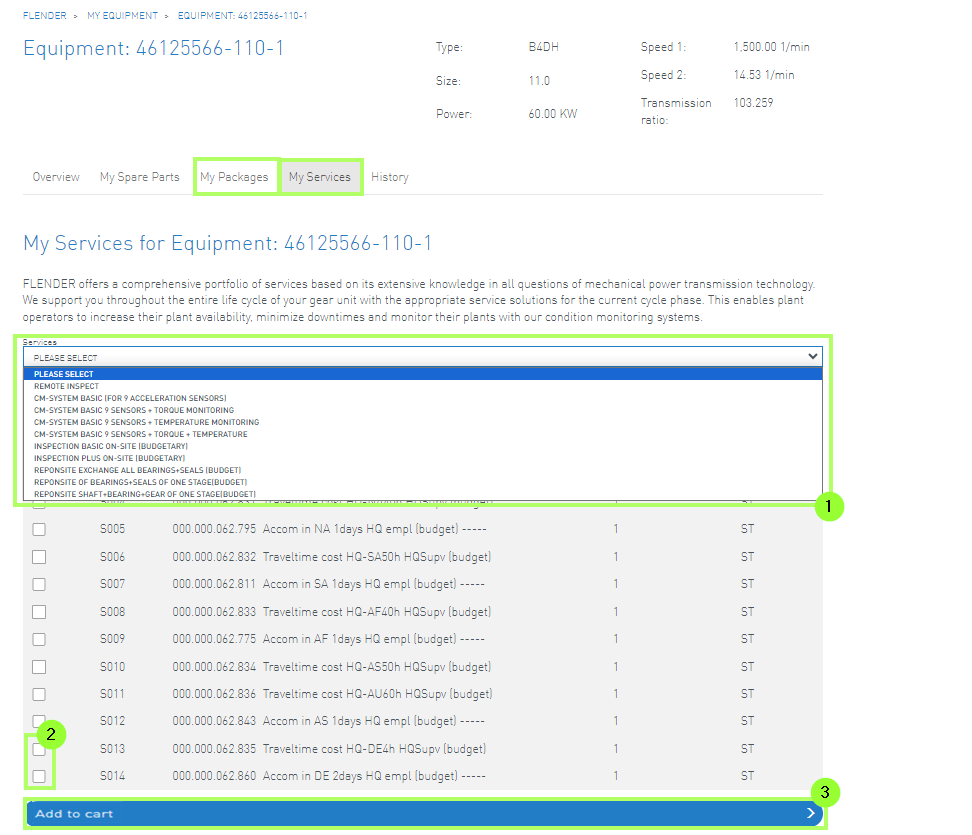
例如,将其添加到购物车 (2)。